গাইড আপডেট করা হয়েছে:
একটি কম্পিউটার বা ফোনে শোনা বা আরও সম্পাদনা করার জন্য একটি পৃথক অডিও ফাইল হিসাবে একটি ভিডিও সাউন্ডট্র্যাক সংরক্ষণ করুন৷
ডেস্কটপ এবং ফোনের স্ক্রিনশট, সংক্ষিপ্ত প্রদর্শন এবং সাধারণ প্রশ্নের উত্তর সহ ব্যবহারিক নির্দেশাবলী।
আপনি শুরু করার আগে
একটি অডিও ট্র্যাক সহ একটি ভিডিও প্রস্তুত করুন। একটি নীরব ভিডিও শব্দ প্রদান করতে পারে না। আসলটি রাখুন এবং প্রক্রিয়াকরণের আগে টুলটি জিজ্ঞাসা করলে সাইন ইন করুন; পৃষ্ঠায় দেখানো যেকোনো নিশ্চিতকরণ পর্যালোচনা করুন।
একটি প্রদর্শন ফাইল দিয়ে চেষ্টা করুন — video.mp4
এই ছোট ফাইলগুলি এই গাইডের জন্য তৈরি করা হয়েছিল এবং এতে কোনও ব্যক্তিগত ডেটা নেই৷
ধাপে ধাপে নির্দেশাবলী
- অডিও নিষ্কাশন টুল খুলুন এবং আপনার ডিভাইস থেকে ভিডিও ফাইল চয়ন করুন.
- উৎস লোড করার জন্য অপেক্ষা করুন. ফাইলের নাম এবং সময়কাল আপনি যে ভিডিওটি ব্যবহার করতে চান তার সাথে মেলে তা পরীক্ষা করুন৷
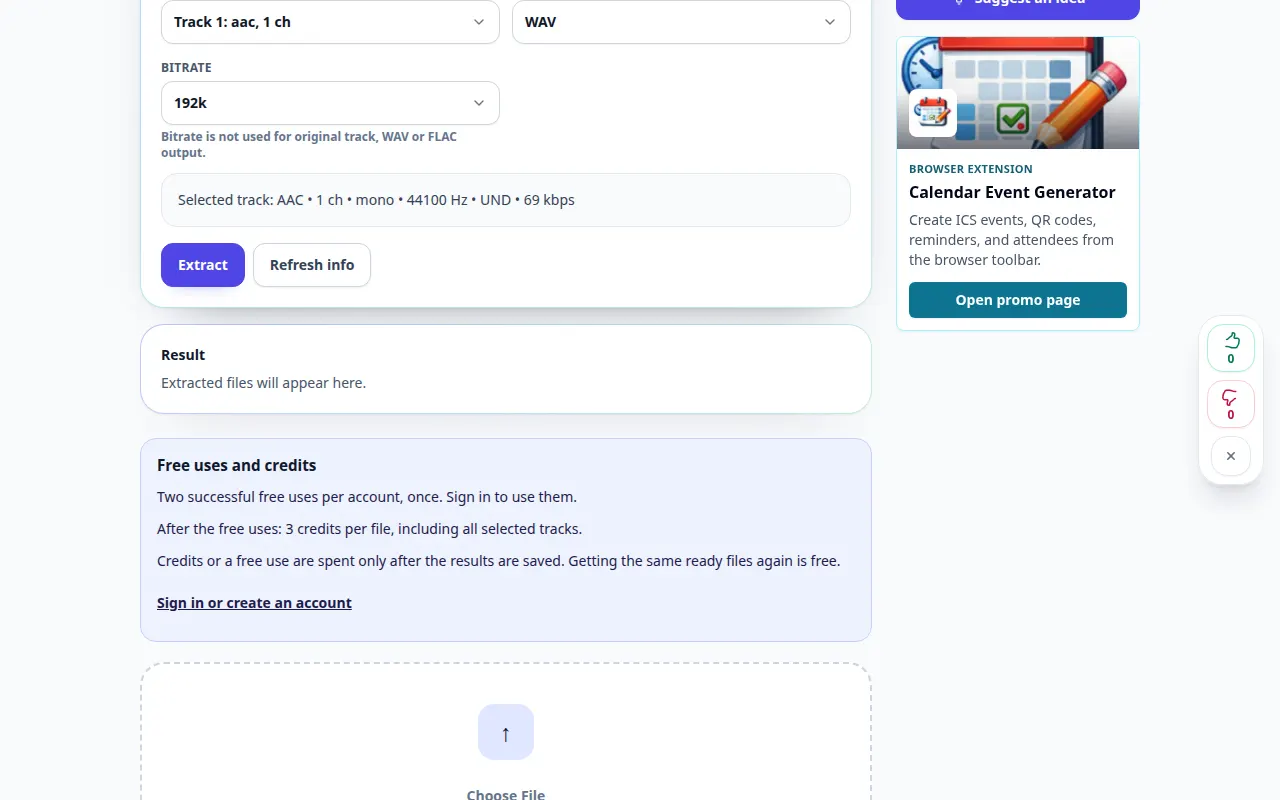
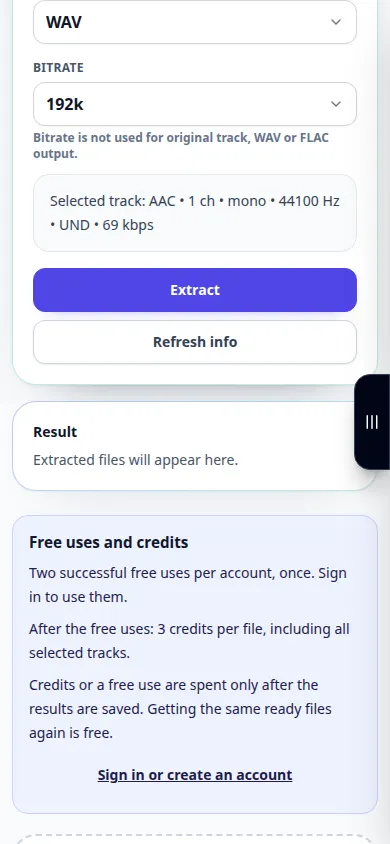
- একটি উপলব্ধ অডিও আউটপুট বিন্যাস চয়ন করুন. MP3 শোনার জন্য সুবিধাজনক; যখন প্রস্তাব করা হয় তখন আরও সম্পাদনা করার জন্য WAV উপযোগী।
- নিষ্কাশন শুরু করুন, প্রদর্শিত প্রক্রিয়াকরণ শর্তাবলী নিশ্চিত করুন এবং ফলাফলের জন্য অপেক্ষা করুন। অপারেশন শেষ না হওয়া পর্যন্ত ট্যাবটি খোলা রেখে দিন।
- ফলাফলের অডিও চালান এবং ফলাফল ডাউনলোড নিয়ন্ত্রণ ব্যবহার করে আপনার ডিভাইসে সংরক্ষণ করুন।
একটি কম্পিউটারে
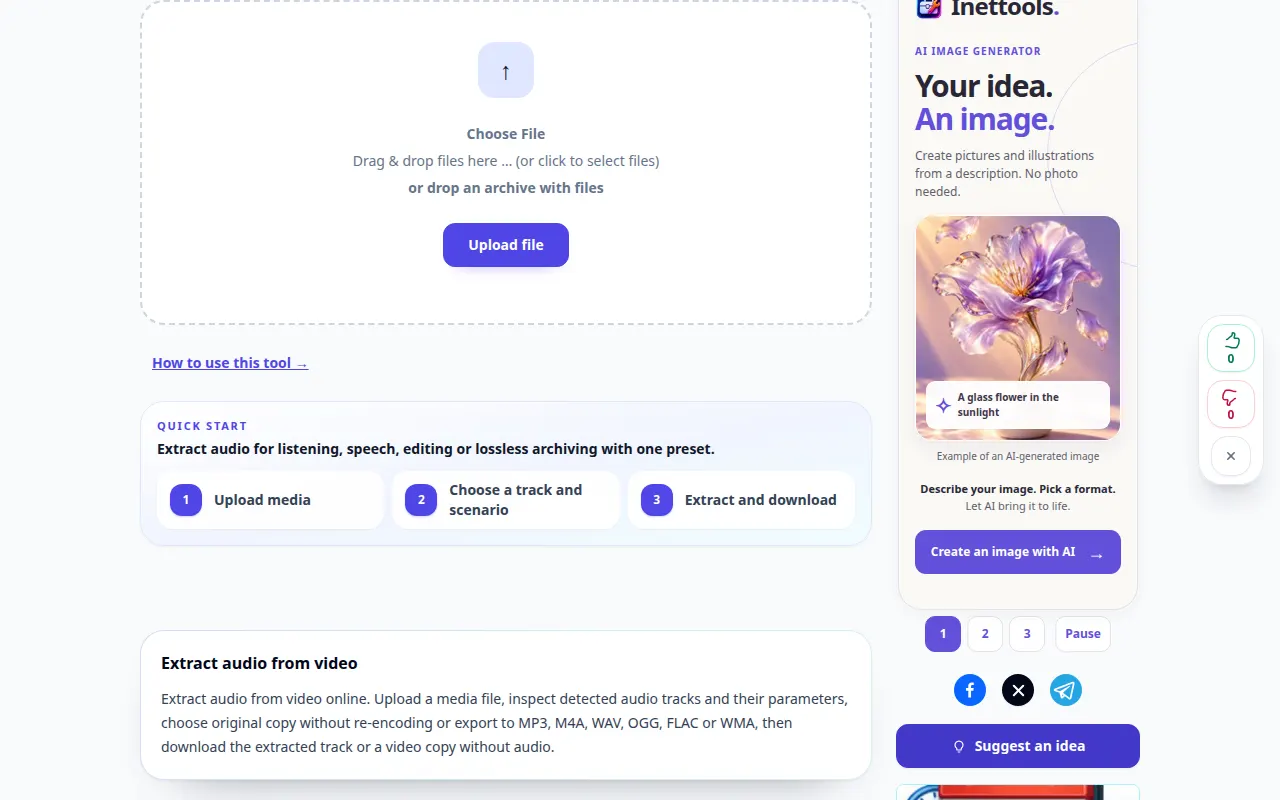
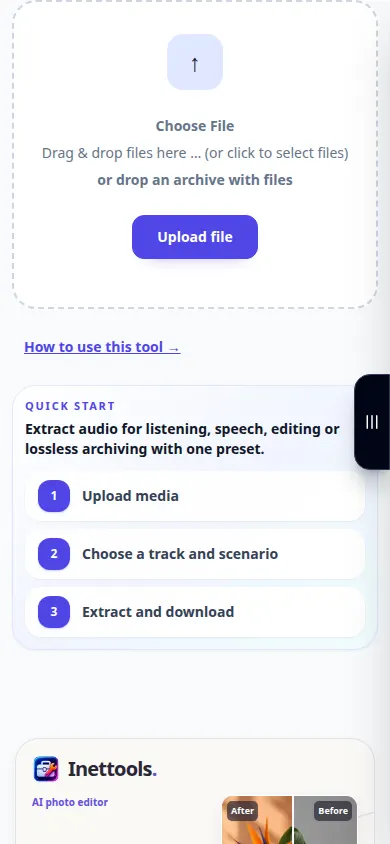
আপলোড এলাকায় একটি ভিডিও টেনে আনুন এবং নীচের সেটিংসে আপনার আউটপুট বিন্যাস চয়ন করুন৷ সংরক্ষণ করার আগে ফলাফল প্লেয়ারে শব্দ পরীক্ষা করুন।
একটি ফোনে
অফার করা হলে ফাইল বা ফটো লাইব্রেরি থেকে আসল ভিডিও বেছে নিন। কিছু ফোন ফটো থেকে একটি নতুন কপি রপ্তানি করে; সেই প্রস্তুতি এবং আপলোডের জন্য সময় দিন।
আইফোনের সাফারিতে, শেয়ারিং মেনু খুলুন এবং ফলাফলটি একটি নতুন ট্যাবে খোলে ফাইলগুলিতে সংরক্ষণ করুন নির্বাচন করুন৷ অ্যান্ড্রয়েড ক্রোমে, ডাউনলোড চেক করুন। প্রক্রিয়াকরণ শেষ না হওয়া পর্যন্ত এই ট্যাবটি খোলা রাখুন।
একটি ভাল ফলাফলের জন্য
সাউন্ডট্র্যাক এক্সট্রাক্ট করা ভয়েস, মিউজিক এবং ব্যাকগ্রাউন্ড সাউন্ড একসাথে রাখে। আপনার যদি পরে শব্দ কমানো বা ভোকাল বিচ্ছেদ প্রয়োজন হয় তবে একটি পৃথক টুল ব্যবহার করুন।
স্ক্রিনশট এবং ভিডিও
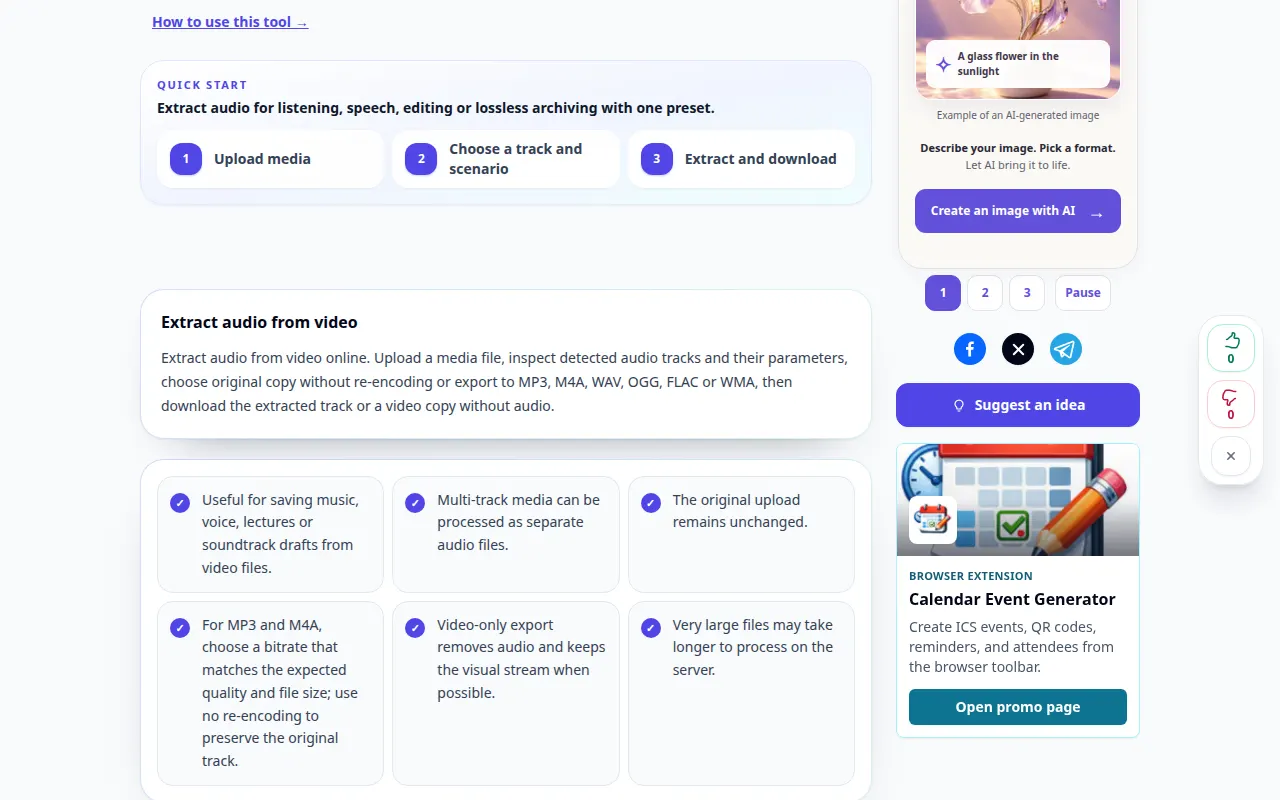
ডেস্কটপ প্রদর্শন
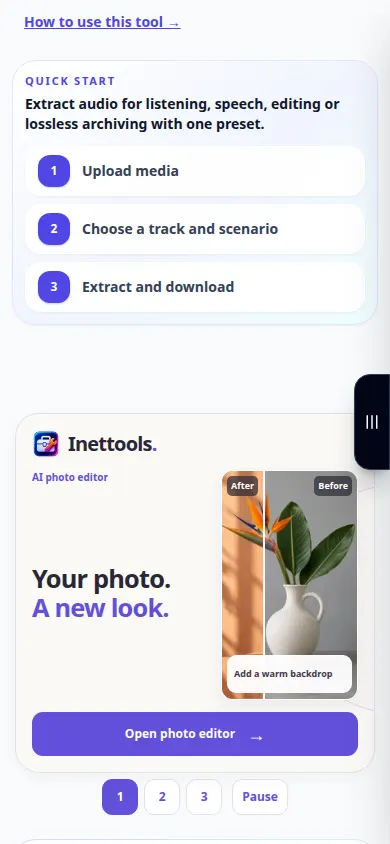
রেকর্ডিং ইংরেজি ইন্টারফেস দেখায়. উপরে অনুদিত পদক্ষেপ অনুসরণ করুন; নিয়ন্ত্রণ একই ক্রমে হয়. এই রেকর্ডিং মূল অ্যাকশনের আগে উৎস এবং উপলব্ধ সেটিংস দেখায়। প্রক্রিয়াকরণ শুরু করতে এবং ফলাফল সংরক্ষণ করতে উপরের পদক্ষেপগুলি অনুসরণ করুন৷
ফোন প্রদর্শনী
রেকর্ডিং ইংরেজি ইন্টারফেস দেখায়. উপরে অনুদিত পদক্ষেপ অনুসরণ করুন; নিয়ন্ত্রণ একই ক্রমে হয়. এই রেকর্ডিং মূল অ্যাকশনের আগে উৎস এবং উপলব্ধ সেটিংস দেখায়। প্রক্রিয়াকরণ শুরু করতে এবং ফলাফল সংরক্ষণ করতে উপরের পদক্ষেপগুলি অনুসরণ করুন৷
প্রশ্ন এবং সমস্যা সমাধান
এক্সট্রাক্ট করা ফাইলটি নীরব কেন?
প্রথমে দেখুন সোর্স ভিডিওটিতে একটি শ্রবণযোগ্য ট্র্যাক রয়েছে। প্লেয়ারের ভলিউম এবং আসলটি অসমর্থিত অডিও কোডেক ব্যবহার করে কিনা তাও পরীক্ষা করুন।
রেকর্ডিং সাউন্ডকে কি WAV আরও ভালো করবে?
WAV সমর্থিত হলে আরেকটি ক্ষতিকর এনকোডিং ধাপ এড়িয়ে যায়, কিন্তু এটি উৎস অডিও থেকে হারিয়ে যাওয়া বিশদ পুনরুদ্ধার করতে পারে না।
যদি আপনি একটি বার্তা দেখতে পান যে পরিষেবাটি ওভারলোড হয়েছে, অপেক্ষা করুন এবং পরে আবার চেষ্টা করুন। একটি ব্যর্থ প্রচেষ্টার অর্থ এই নয় যে আপনার উৎস ফাইল পরিবর্তিত হয়েছে।