গাইড আপডেট করা হয়েছে:
সঠিক ভিডিও লিঙ্ক খুঁজুন, একটি উপলব্ধ ভিডিও বিন্যাস চয়ন করুন এবং ফলাফলটি ডেস্কটপ বা মোবাইলে সংরক্ষণ করুন।
টুল নামের নিচে "এই টুলটি কিভাবে ব্যবহার করবেন" লিঙ্কটি ব্যবহার করে এই গাইডটি খুলুন। এতে কম্পিউটার এবং ফোনের জন্য ধাপ, স্ক্রিনশট এবং ভিডিও অন্তর্ভুক্ত রয়েছে।
আপনি শুরু করার আগে
আপনার মালিকানাধীন বা সংরক্ষণ করার অনুমতি আছে এমন একটি সর্বজনীন ভিডিও ব্যবহার করুন৷ এর সরাসরি লিঙ্ক কপি করুন। ব্যক্তিগত, মুছে ফেলা, শুধুমাত্র সদস্যদের জন্য বা সীমাবদ্ধ ভিডিও অ্যাক্সেসযোগ্য নাও হতে পারে।
ধাপে ধাপে নির্দেশাবলী
- ইউটিউবে ভিডিওটি খুলুন এবং শেয়ার বা ঠিকানা বার ব্যবহার করে এর লিঙ্কটি অনুলিপি করুন।
- ভিডিও ডাউনলোডার খুলুন এবং URL ক্ষেত্রে লিঙ্কটি পেস্ট করুন। এটি উদ্দেশ্য ভিডিও নির্দেশ করে দেখুন.
- একটি ভিডিও বিকল্প নির্বাচন করুন যদি পৃষ্ঠাটি একটি অফার করে, তারপর ডাউনলোডের অনুরোধ শুরু করুন। সারি এবং প্রস্তুতি শেষ হওয়ার জন্য অপেক্ষা করুন।
- যখন একটি ফলাফল লিঙ্ক প্রদর্শিত হবে, প্রদর্শিত বিন্যাস এবং আকার পরীক্ষা করুন, তারপর ভিডিও সংরক্ষণ করতে ডাউনলোড নিয়ন্ত্রণ ব্যবহার করুন৷
- আপনার ডিভাইস থেকে সংরক্ষিত ফাইলটি খুলুন এবং পরিষেবা ট্যাবটি বন্ধ করার আগে ছবি এবং শব্দ উভয়ই পরীক্ষা করুন৷
একটি কম্পিউটারে
ব্রাউজার অ্যাড্রেস বার থেকে লিঙ্কটি অনুলিপি করুন। ফাইলটি প্রস্তুত করার সময় পরিষেবা ট্যাবটি খোলা রেখে দিন। ব্রাউজার সাধারণত ডাউনলোডে ফলাফল সংরক্ষণ করে যদি না আপনি একটি ভিন্ন ফোল্ডার নির্বাচন করেন।
একটি ফোনে
YouTube অ্যাপে, শেয়ার এবং কপি লিঙ্ক বেছে নিন। ব্রাউজারে ফিরে যান এবং টুলে পেস্ট করুন। আইফোনে, ফাইলে সংরক্ষণ করুন ব্যবহার করুন যদি ফলাফলটি প্লেয়ারে খোলে।
আইফোনের সাফারিতে, শেয়ারিং মেনু খুলুন এবং ফলাফলটি একটি নতুন ট্যাবে খোলে ফাইলগুলিতে সংরক্ষণ করুন নির্বাচন করুন৷ অ্যান্ড্রয়েড ক্রোমে, ডাউনলোড চেক করুন। প্রক্রিয়াকরণ শেষ না হওয়া পর্যন্ত এই ট্যাবটি খোলা রাখুন।
একটি ভাল ফলাফলের জন্য
একটি ছোট উপলব্ধ রেজোলিউশন প্রায়শই প্রস্তুত করা দ্রুত এবং একটি ফোনে সংরক্ষণ করা সহজ। উপলব্ধ ফরম্যাট ভিডিও অনুসারে পরিবর্তিত হয়।
স্ক্রিনশট এবং ভিডিও
ডেস্কটপ প্রদর্শন
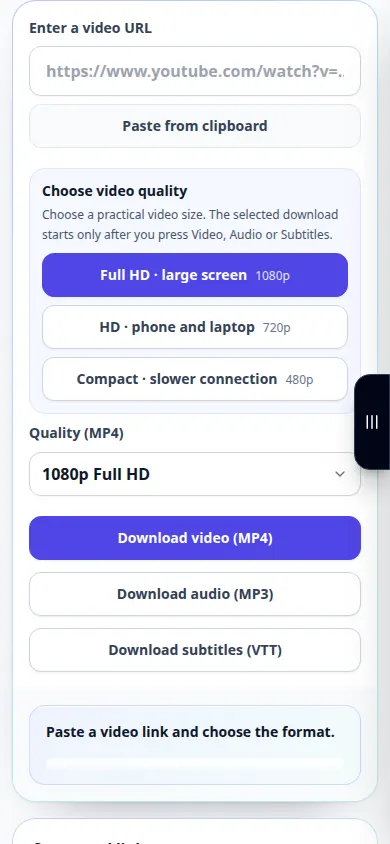
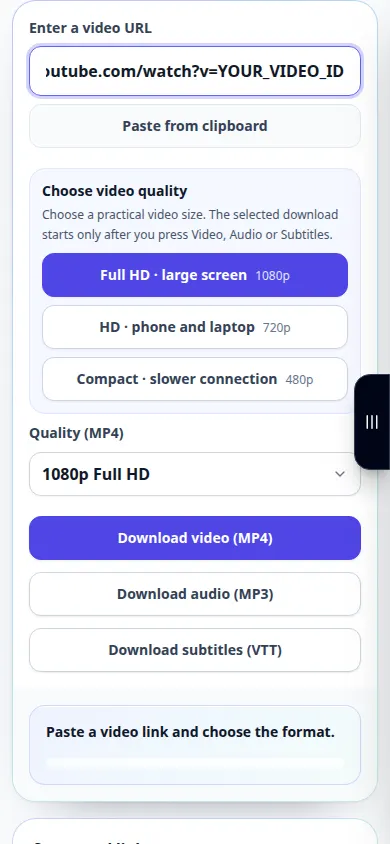
রেকর্ডিং ইংরেজি ইন্টারফেস দেখায়. উপরে অনুদিত পদক্ষেপ অনুসরণ করুন; নিয়ন্ত্রণ একই ক্রমে হয়. এই রেকর্ডিং মূল অ্যাকশনের আগে উৎস এবং উপলব্ধ সেটিংস দেখায়। প্রক্রিয়াকরণ শুরু করতে এবং ফলাফল সংরক্ষণ করতে উপরের পদক্ষেপগুলি অনুসরণ করুন৷
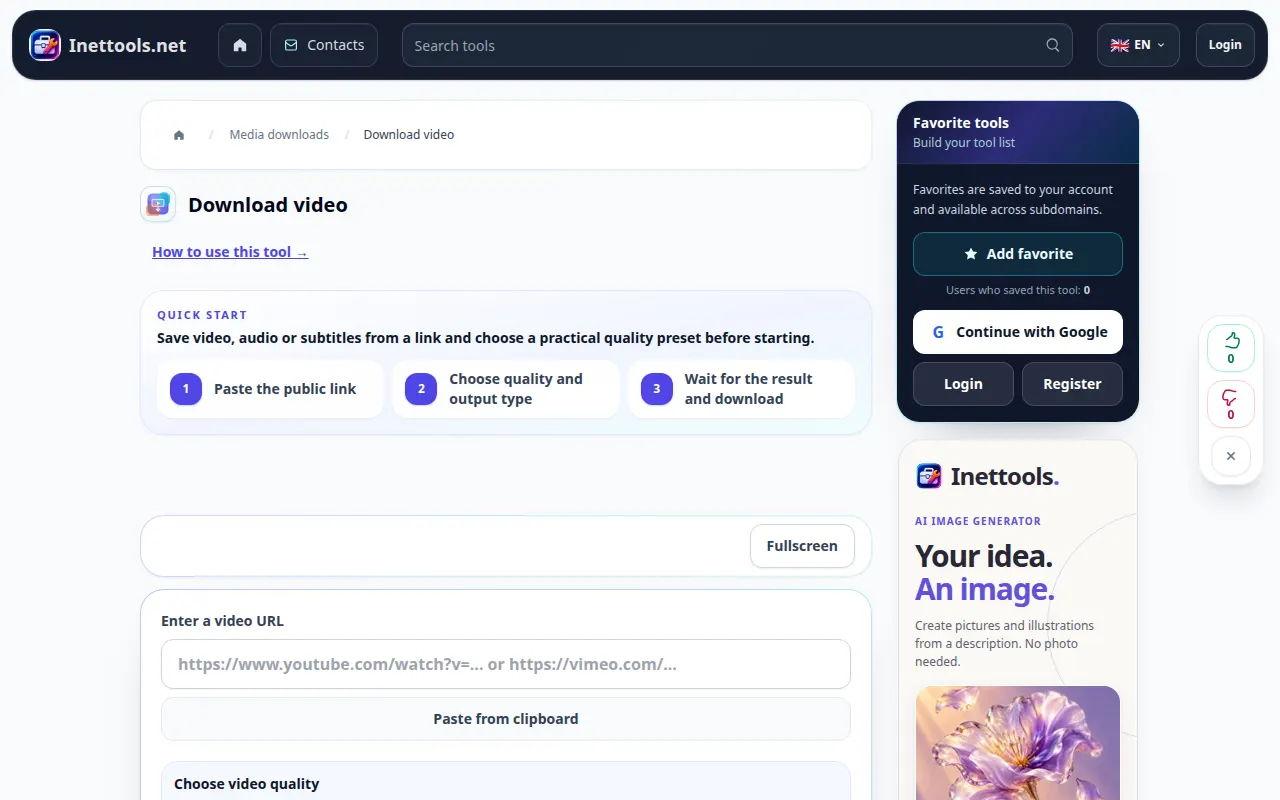
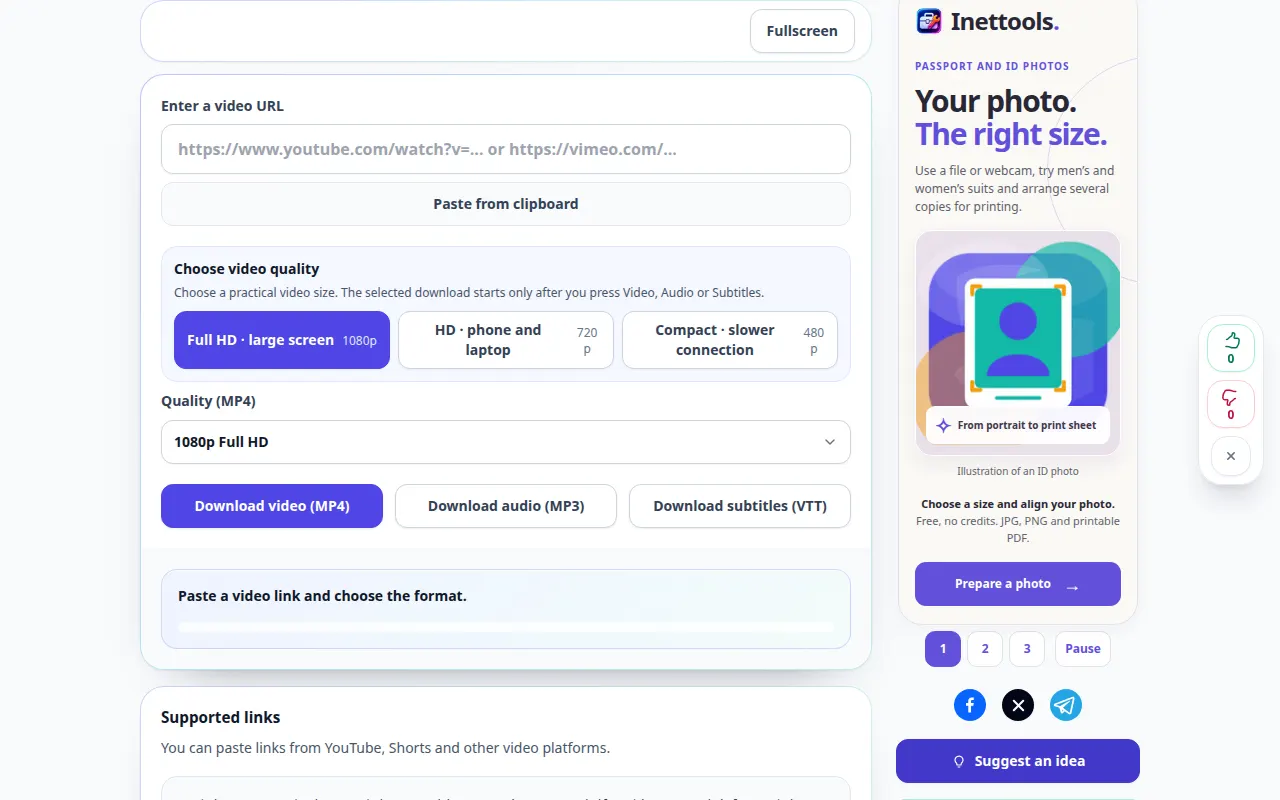
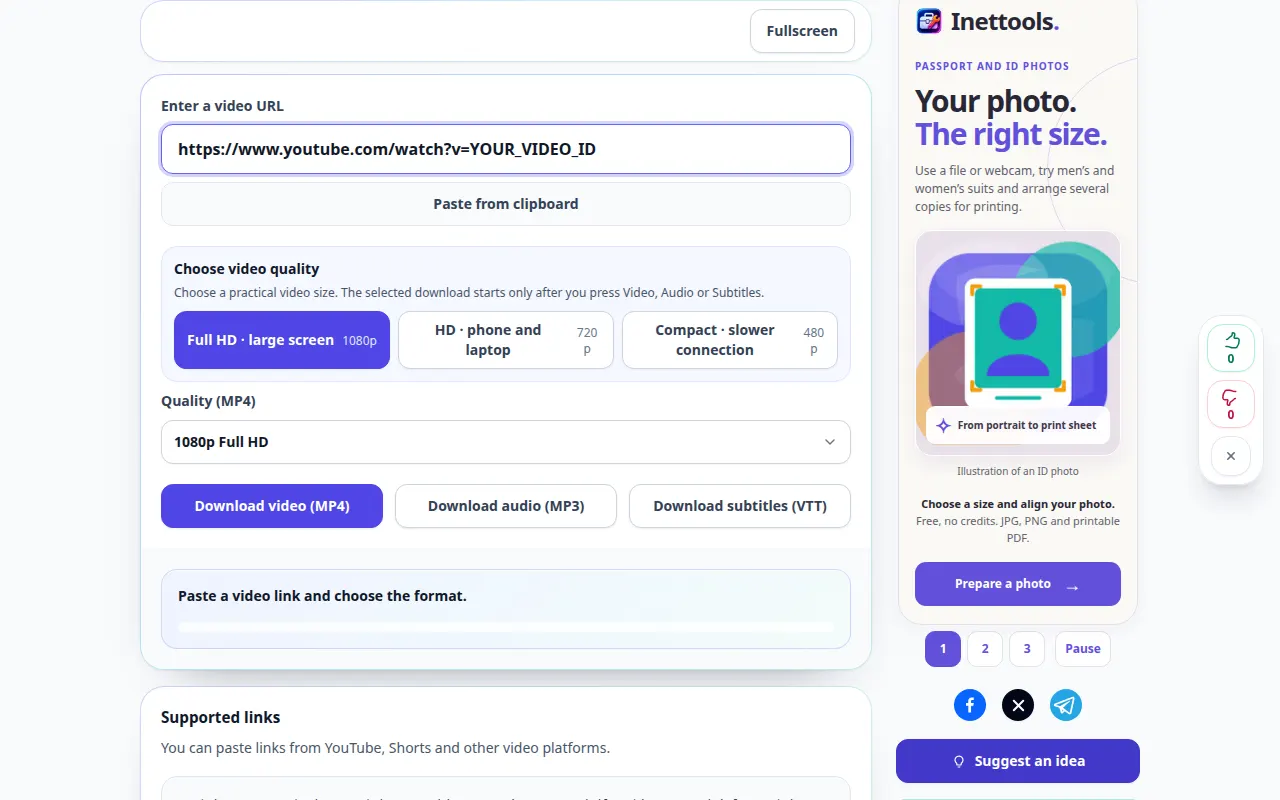
ফোন প্রদর্শনী
রেকর্ডিং ইংরেজি ইন্টারফেস দেখায়. উপরে অনুদিত পদক্ষেপ অনুসরণ করুন; নিয়ন্ত্রণ একই ক্রমে হয়. এই রেকর্ডিং মূল অ্যাকশনের আগে উৎস এবং উপলব্ধ সেটিংস দেখায়। প্রক্রিয়াকরণ শুরু করতে এবং ফলাফল সংরক্ষণ করতে উপরের পদক্ষেপগুলি অনুসরণ করুন৷
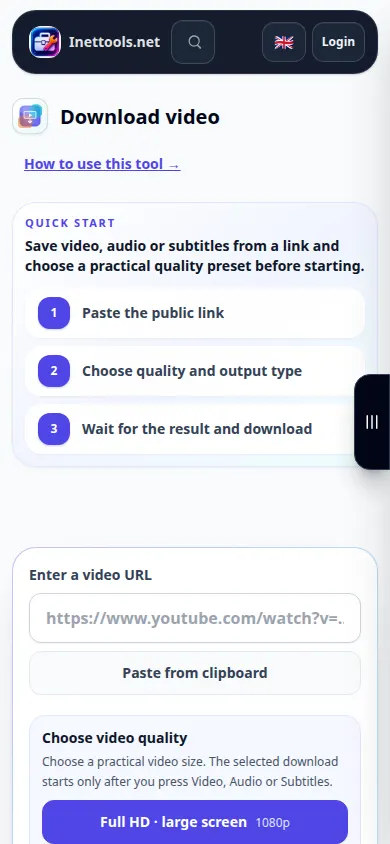
প্রশ্ন এবং সমস্যা সমাধান
কেন অনুরোধ করা রেজোলিউশন অনুপস্থিত?
উত্স ভিডিওটি সেই রেজোলিউশনটি অফার নাও করতে পারে বা পরিষেবাটি এই মুহূর্তে এটি প্রস্তুত করতে সক্ষম নাও হতে পারে৷ একটি উপলব্ধ বিকল্প চয়ন করুন.
কেন একটি লিঙ্ক ব্যর্থ হয়?
URL এবং ভিডিওটি সর্বজনীনভাবে অ্যাক্সেসযোগ্য কিনা তা পরীক্ষা করুন৷ একটি অস্থায়ী ওভারলোড বার্তার জন্য, অপেক্ষা করুন এবং পুনরায় চেষ্টা করুন৷ এটি এখনও প্রক্রিয়াকরণের সময় একই অনুরোধ বারবার জমা দেবেন না।
যদি আপনি একটি বার্তা দেখতে পান যে পরিষেবাটি ওভারলোড হয়েছে, অপেক্ষা করুন এবং পরে আবার চেষ্টা করুন। একটি ব্যর্থ প্রচেষ্টার অর্থ এই নয় যে আপনার উৎস ফাইল পরিবর্তিত হয়েছে।

