গাইড আপডেট করা হয়েছে:
অফিস স্যুট ইনস্টল না করেই আপনার ব্রাউজারে একটি নথি দেখুন৷ একটি ফাইল খুলুন, এর পৃষ্ঠাগুলি পরীক্ষা করুন এবং তৈরি করা PDF পূর্বরূপ সংরক্ষণ করুন।
টুল নামের নিচে "এই টুলটি কিভাবে ব্যবহার করবেন" লিঙ্কটি ব্যবহার করে এই গাইডটি খুলুন। এতে কম্পিউটার এবং ফোনের জন্য ধাপ, স্ক্রিনশট এবং ভিডিও অন্তর্ভুক্ত রয়েছে।
আপনি শুরু করার আগে
নথির একটি মূল কপি রাখুন। ফাইল বাছাইকারী সাধারণ অফিস নথি এবং PDF সহ স্বীকৃত ফরম্যাট তালিকাভুক্ত করে। পাসওয়ার্ড-সুরক্ষিত বা ক্ষতিগ্রস্ত ফাইল প্রথমে মেরামত বা আনলক করা প্রয়োজন হতে পারে।
একটি প্রদর্শন ফাইল দিয়ে চেষ্টা করুন — document.pdf
এই ছোট ফাইলগুলি এই গাইডের জন্য তৈরি করা হয়েছিল এবং এতে কোনও ব্যক্তিগত ডেটা নেই৷
ধাপে ধাপে নির্দেশাবলী
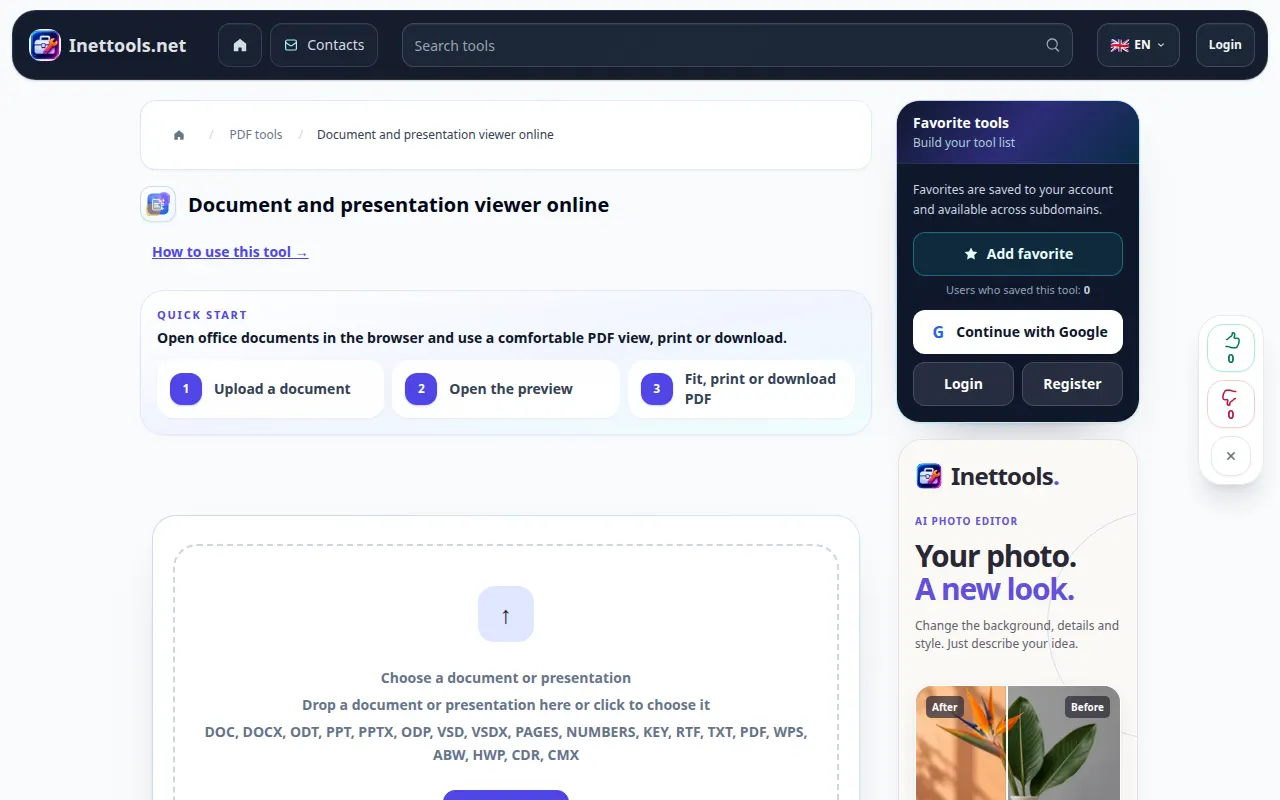
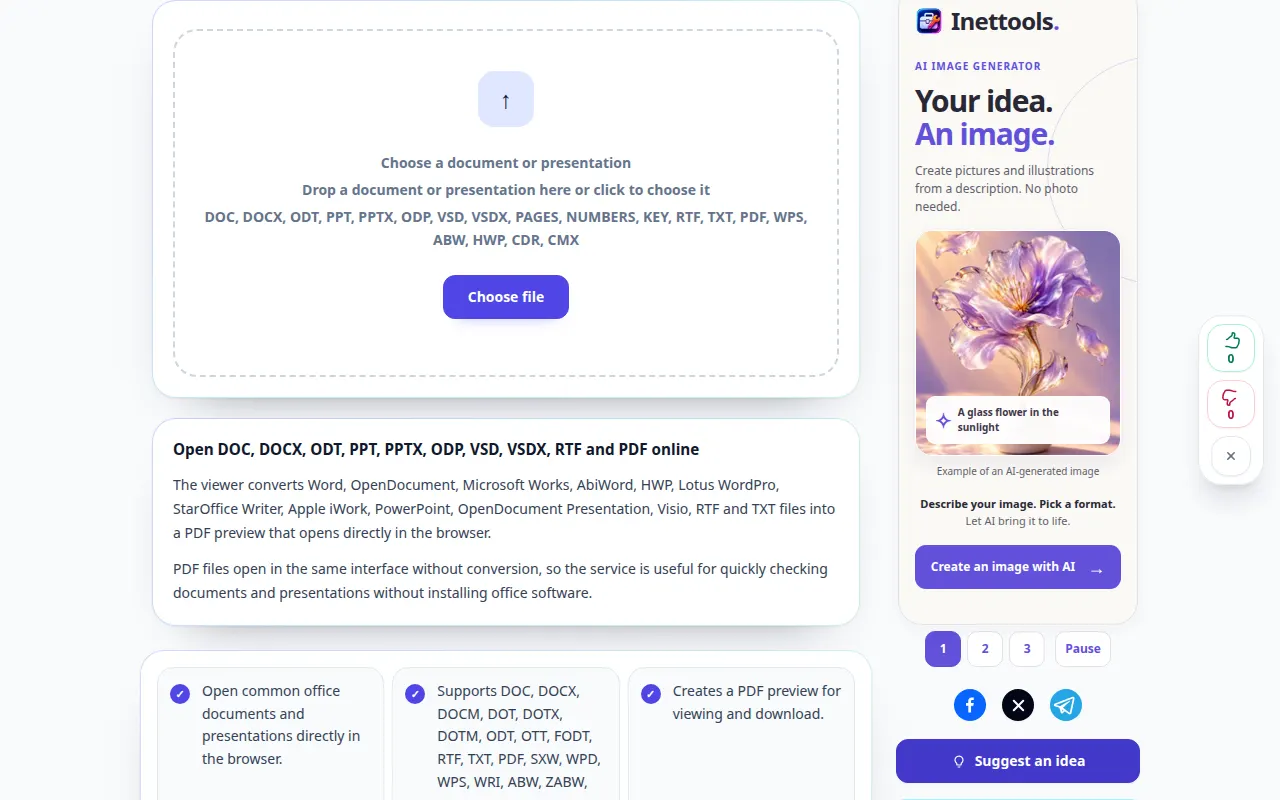
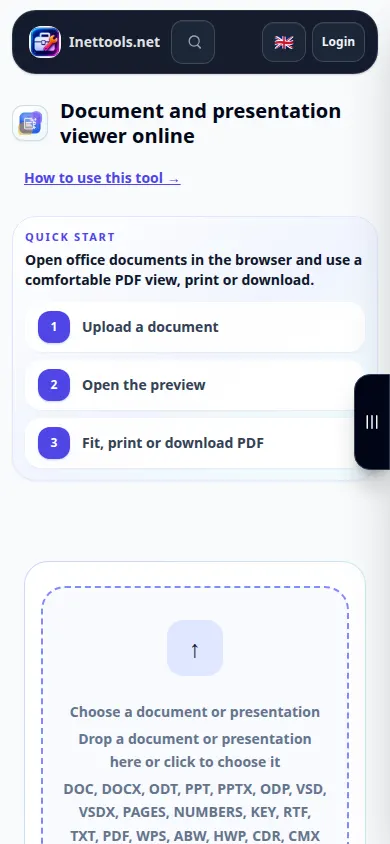
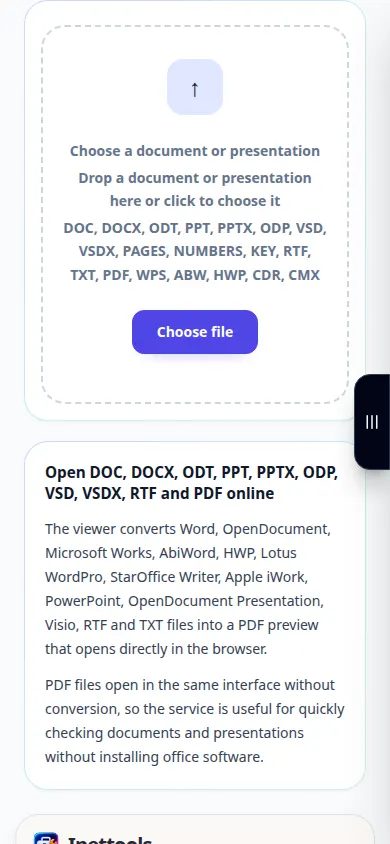
- ডকুমেন্ট ভিউয়ার খুলুন এবং আপনার ডিভাইস থেকে ডকুমেন্টটি বেছে নিন।
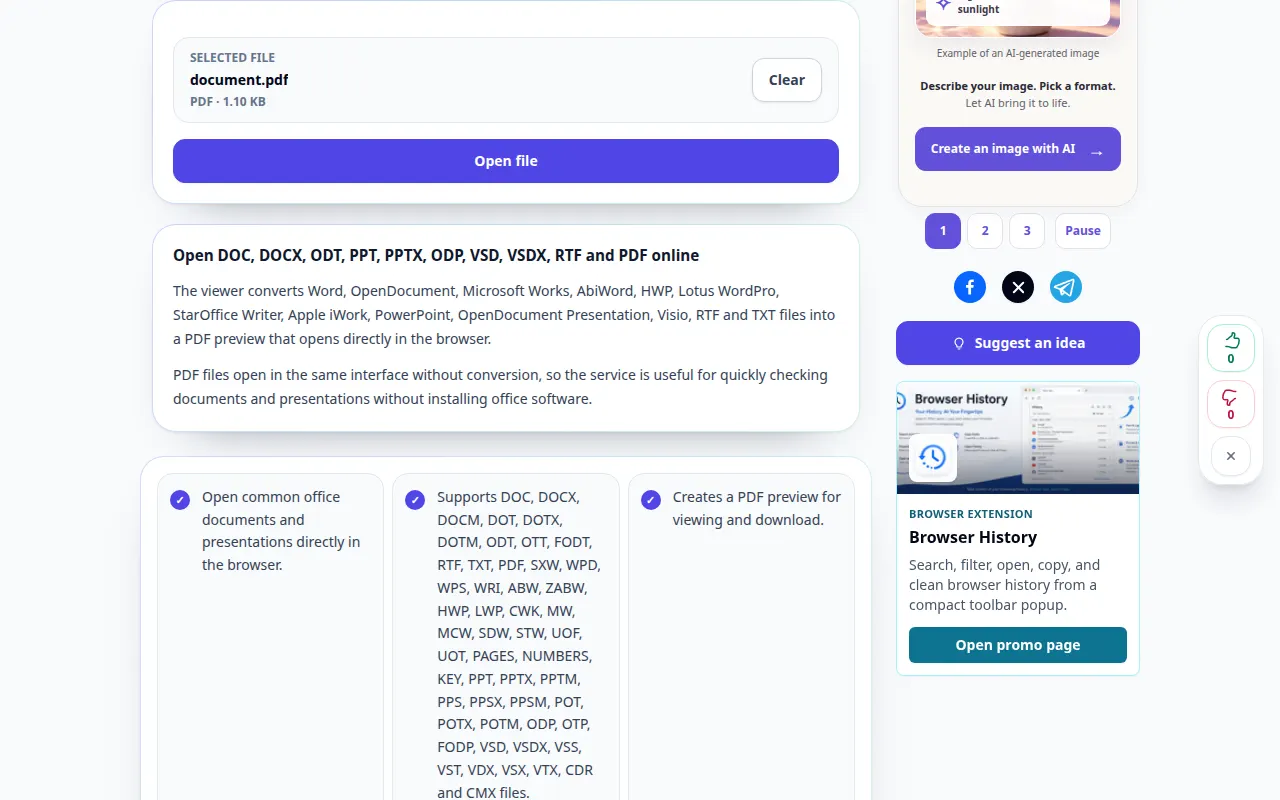
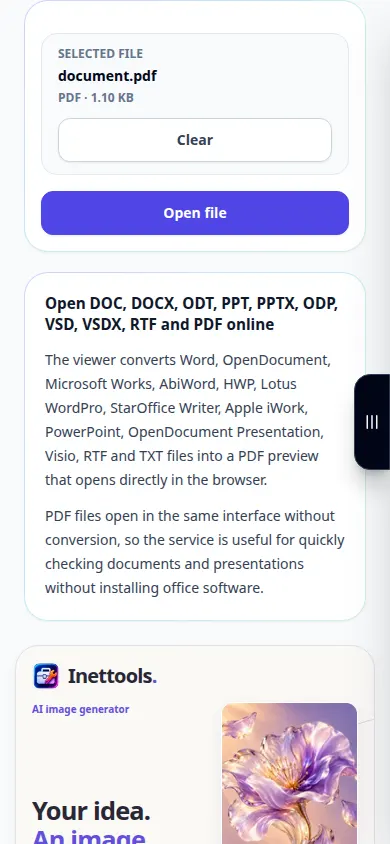
- ফাইলের নাম পরীক্ষা করুন এবং ফাইল খুলুন নির্বাচন করুন। প্রিভিউ প্রস্তুত হওয়ার জন্য অপেক্ষা করুন।
- পাঠযোগ্য পাঠ্যের জন্য ফিট টু প্রস্থ ব্যবহার করুন বা লেআউট পরীক্ষা করতে পুরো পৃষ্ঠা ব্যবহার করুন। বেশ কয়েকটি পৃষ্ঠা, বিশেষ করে টেবিল এবং ছবি স্ক্রোল করুন।
- এমবেডেড প্রিভিউ দেখা না গেলে জেনারেট করা PDF একটি নতুন ট্যাবে খুলুন। আপনি PDF ডাউনলোড নিয়ন্ত্রণও ব্যবহার করতে পারেন।
- আপনার ডিভাইসে PDF পূর্বরূপ সংরক্ষণ করুন। অন্য নথি খুলতে, বর্তমান ফাইলটি সাফ করুন এবং একটি নতুন উত্স চয়ন করুন৷
একটি কম্পিউটারে
দস্তাবেজটি আপলোড এলাকায় টেনে আনুন। প্রস্থে ফিট একটি ল্যাপটপে দরকারী; ফুলস্ক্রিন পৃষ্ঠাগুলির জন্য আরও স্থান দেয়। মুদ্রণ ব্রাউজার প্রিন্ট ডায়ালগ ব্যবহার করে।
একটি ফোনে
ফাইল বা আপনার ফাইল ম্যানেজার থেকে ডকুমেন্টটি বেছে নিন। একটি সরু স্ক্রিনে, প্রস্থে ফিট ব্যবহার করুন। যদি আপনার ব্রাউজার আলাদাভাবে পিডিএফ খোলে, নতুন ট্যাবে খুলুন ব্যবহার করুন এবং পরে আসল ট্যাবে ফিরে যান।
আইফোনের সাফারিতে, শেয়ারিং মেনু খুলুন এবং ফলাফলটি একটি নতুন ট্যাবে খোলে ফাইলগুলিতে সংরক্ষণ করুন নির্বাচন করুন৷ অ্যান্ড্রয়েড ক্রোমে, ডাউনলোড চেক করুন। প্রক্রিয়াকরণ শেষ না হওয়া পর্যন্ত এই ট্যাবটি খোলা রাখুন।
একটি ভাল ফলাফলের জন্য
PDF ভাগ করার আগে পৃষ্ঠা বিরতি এবং অস্বাভাবিক ফন্ট পরীক্ষা করুন। দর্শক একটি পূর্বরূপ তৈরি করে; এটি মূল নথি সম্পাদনা করে না।
স্ক্রিনশট এবং ভিডিও
ডেস্কটপ প্রদর্শন
রেকর্ডিং ইংরেজি ইন্টারফেস দেখায়. উপরে অনুদিত পদক্ষেপ অনুসরণ করুন; নিয়ন্ত্রণ একই ক্রমে হয়. এই রেকর্ডিং টুলটিতে একটি প্রদর্শন ইনপুট এবং ফলস্বরূপ আউটপুট দেখায়।
ফোন প্রদর্শনী
রেকর্ডিং ইংরেজি ইন্টারফেস দেখায়. উপরে অনুদিত পদক্ষেপ অনুসরণ করুন; নিয়ন্ত্রণ একই ক্রমে হয়. এই রেকর্ডিং টুলটিতে একটি প্রদর্শন ইনপুট এবং ফলস্বরূপ আউটপুট দেখায়।
প্রশ্ন এবং সমস্যা সমাধান
লেআউট আমার অফিসের আবেদন থেকে আলাদা কেন?
অনুপস্থিত ফন্ট এবং উন্নত অফিস বৈশিষ্ট্য রূপান্তরিত পূর্বরূপ পরিবর্তন করতে পারে। সঠিক বিন্যাস অপরিহার্য হলে PDF চেক করুন এবং মূল অ্যাপ্লিকেশন থেকে একটি PDF রপ্তানি করুন।
পূর্বরূপ ফাঁকা. আমি কি করব?
নতুন ট্যাবে ওপেন করার চেষ্টা করুন বা জেনারেট করা PDF সংরক্ষণ করুন। যদি রূপান্তর নিজেই ব্যর্থ হয়, যাচাই করুন যে ফাইলটি তার আসল অ্যাপ্লিকেশনে খোলে এবং পাসওয়ার্ড সুরক্ষিত নয়।
যদি আপনি একটি বার্তা দেখতে পান যে পরিষেবাটি ওভারলোড হয়েছে, অপেক্ষা করুন এবং পরে আবার চেষ্টা করুন। একটি ব্যর্থ প্রচেষ্টার অর্থ এই নয় যে আপনার উৎস ফাইল পরিবর্তিত হয়েছে।