গাইড আপডেট করা হয়েছে:
একটি XLSX ফাইলকে PDF তে রূপান্তর করুন, সেটিংস পর্যালোচনা করুন এবং সংরক্ষিত অনুলিপি পরীক্ষা করুন।
ডেস্কটপ এবং ফোনের স্ক্রিনশট, সংক্ষিপ্ত প্রদর্শন এবং সাধারণ প্রশ্নের উত্তর সহ ব্যবহারিক নির্দেশাবলী।
আপনি শুরু করার আগে
XLSX আসল রাখুন। ফাইলটি রূপান্তরের জন্য সার্ভারে পাঠানো হয়। এটি নির্বাচন করার আগে বর্তমান মূল্য এবং ফাইলের সীমা পড়ুন।
ধাপে ধাপে নির্দেশাবলী
- কনভার্টার খুলুন এবং পরীক্ষা করুন যে দিকটি XLSX থেকে PDF।
- একটি ফাইল নির্বাচন করার আগে উপলব্ধ রূপান্তর সেটিংস পর্যালোচনা করুন. শুধুমাত্র এই পৃষ্ঠায় দেখানো বিকল্পগুলি এই রূপান্তরের জন্য প্রযোজ্য।
- আপনার ডিভাইস থেকে একটি ছোট XLSX ফাইল বেছে নিন। একটি ফাইল নির্বাচন আপলোড এবং রূপান্তর শুরু হয়; আপনি প্রস্তুত না হওয়া পর্যন্ত এটি নির্বাচন করবেন না।
- যদি একটি মূল্য নিশ্চিতকরণ প্রদর্শিত হয়, চালিয়ে যাওয়ার আগে এটি পর্যালোচনা করুন। আপলোড, সারি এবং রূপান্তর শেষ হওয়ার জন্য অপেক্ষা করুন; ট্যাব খোলা রাখুন।
- ফলাফল প্রদর্শিত হলে, PDF কপি সংরক্ষণ করুন। আপনি যেখানে এটি ব্যবহার করতে চান সেখানে এটি খুলুন এবং মূলটির সাথে তুলনা করুন।
একটি কম্পিউটারে
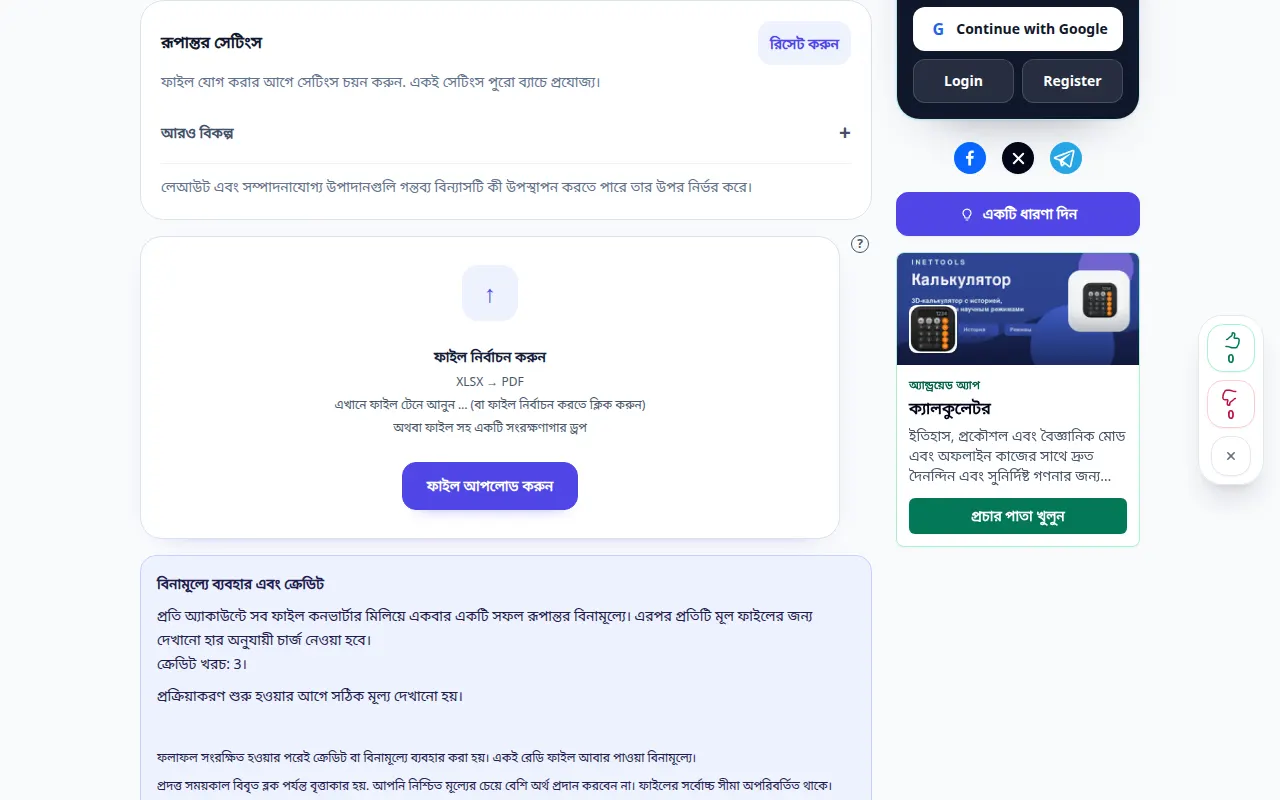
ফাইল পিকারের উপরের সেটিংস পর্যালোচনা করুন। প্রথমে একটি ফাইল চয়ন করুন এবং একটি ব্যাচ প্রক্রিয়া করার আগে এর ফলাফল পরিদর্শন করুন।
একটি ফোনে
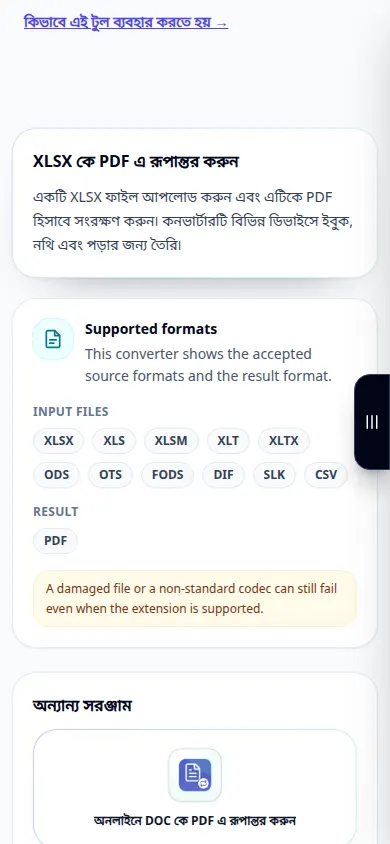
ফাইল বা ডিভাইস ফাইল ম্যানেজার থেকে ফাইলটি চয়ন করুন। ফলাফলে স্ক্রোল করুন এবং রূপান্তর শেষ না হওয়া পর্যন্ত ব্রাউজার ট্যাবটি খোলা রাখুন।
আইফোনের সাফারিতে, শেয়ারিং মেনু খুলুন এবং ফলাফলটি একটি নতুন ট্যাবে খোলে ফাইলগুলিতে সংরক্ষণ করুন নির্বাচন করুন৷ অ্যান্ড্রয়েড ক্রোমে, ডাউনলোড চেক করুন। প্রক্রিয়াকরণ শেষ না হওয়া পর্যন্ত এই ট্যাবটি খোলা রাখুন।
একটি ভাল ফলাফলের জন্য
স্প্রেডশীট মুদ্রণ এলাকা এবং পৃষ্ঠা বিন্যাস প্রভাবিত করে PDF। প্রতিটি রপ্তানি করা শীট পরিদর্শন করুন এবং চেক করুন যে প্রশস্ত টেবিলগুলি কাটা হয় না।
স্ক্রিনশট এবং ভিডিও
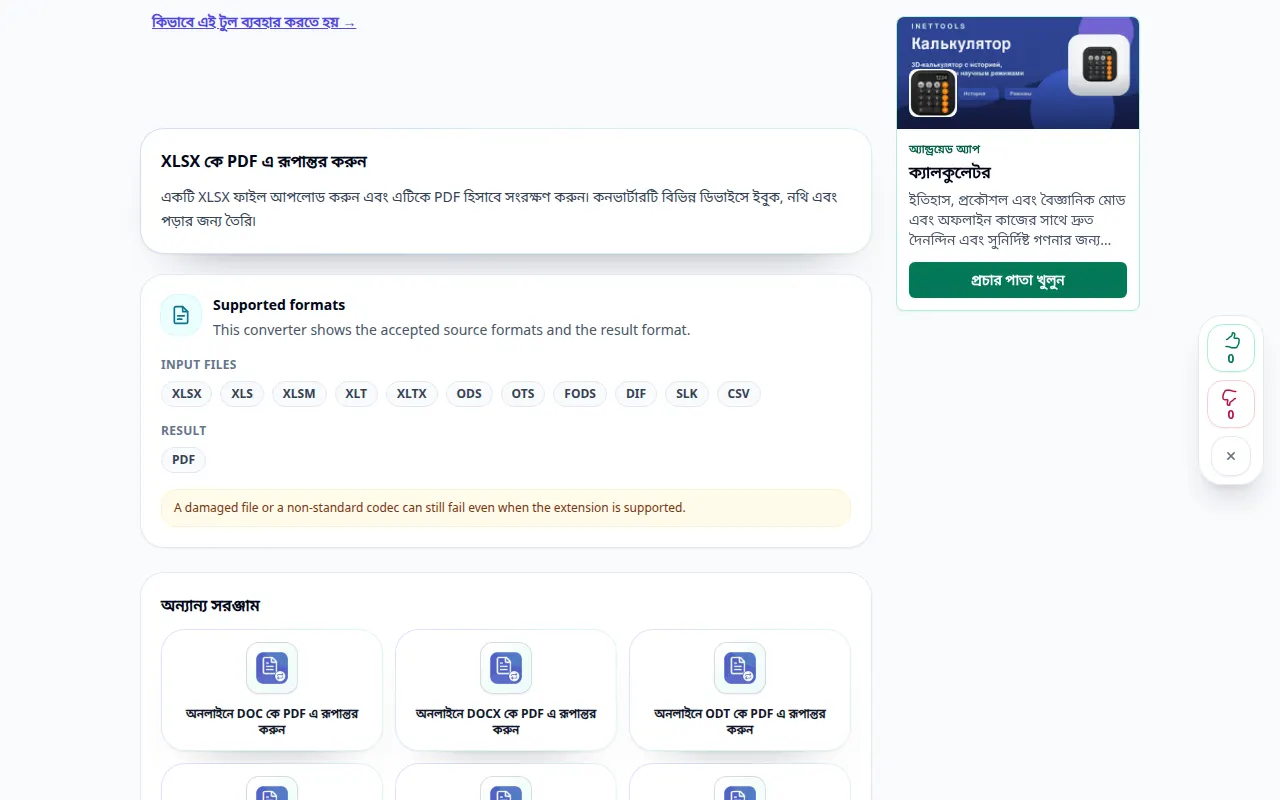
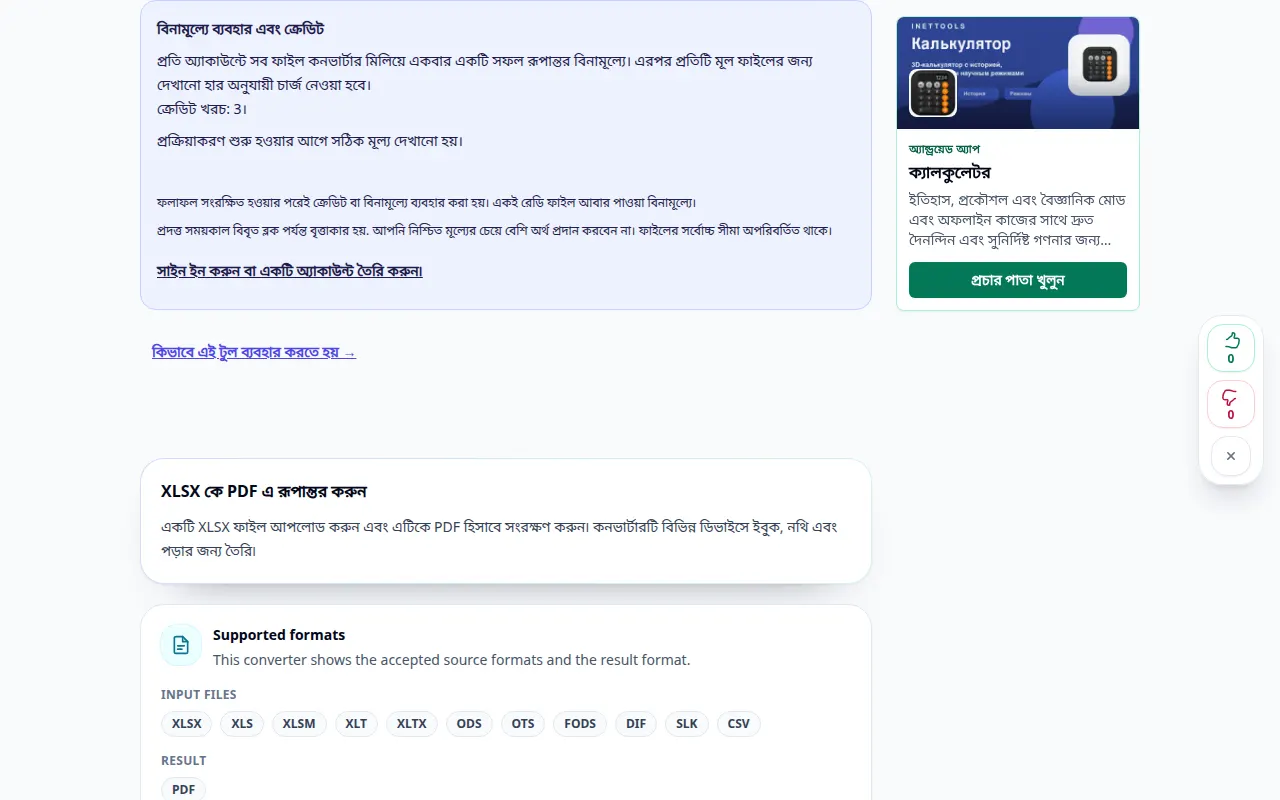
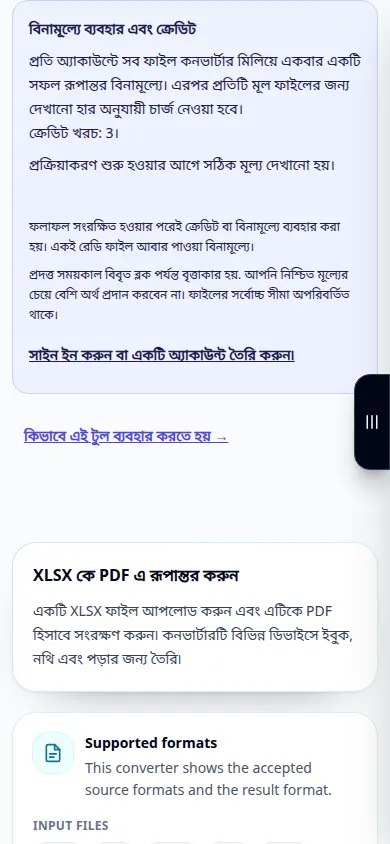
ডেস্কটপ প্রদর্শন
রেকর্ডিং ইংরেজি ইন্টারফেস দেখায়. উপরে অনুদিত পদক্ষেপ অনুসরণ করুন; নিয়ন্ত্রণ একই ক্রমে হয়. এই রেকর্ডিং মূল অ্যাকশনের আগে উৎস এবং উপলব্ধ সেটিংস দেখায়। প্রক্রিয়াকরণ শুরু করতে এবং ফলাফল সংরক্ষণ করতে উপরের পদক্ষেপগুলি অনুসরণ করুন৷
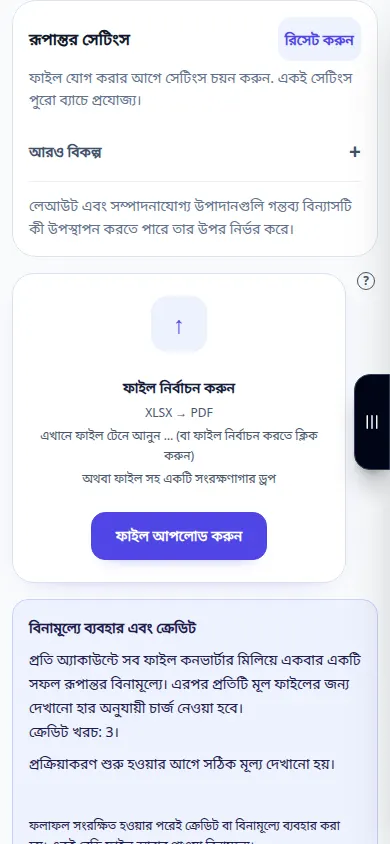
ফোন প্রদর্শনী
রেকর্ডিং ইংরেজি ইন্টারফেস দেখায়. উপরে অনুদিত পদক্ষেপ অনুসরণ করুন; নিয়ন্ত্রণ একই ক্রমে হয়. এই রেকর্ডিং মূল অ্যাকশনের আগে উৎস এবং উপলব্ধ সেটিংস দেখায়। প্রক্রিয়াকরণ শুরু করতে এবং ফলাফল সংরক্ষণ করতে উপরের পদক্ষেপগুলি অনুসরণ করুন৷
প্রশ্ন এবং সমস্যা সমাধান
এটি কি আমার আসল ফাইল প্রতিস্থাপন করে?
না। রূপান্তরিত ফাইলটি একটি পৃথক অনুলিপি। আপনার ডিভাইসে আসল রাখুন।
কেন এখনো কোনো ফল হয়নি?
আপলোড অবস্থা এবং সারি চেক করুন. যদি একটি ত্রুটি প্রদর্শিত হয়, এটির বার্তাটি পড়ুন এবং আবার চেষ্টা করার আগে উত্স বিন্যাসটি যাচাই করুন৷
যদি আপনি একটি বার্তা দেখতে পান যে পরিষেবাটি ওভারলোড হয়েছে, অপেক্ষা করুন এবং পরে আবার চেষ্টা করুন। একটি ব্যর্থ প্রচেষ্টার অর্থ এই নয় যে আপনার উৎস ফাইল পরিবর্তিত হয়েছে।
