গাইড আপডেট করা হয়েছে:
একটি ভয়েস প্রিসেট চেষ্টা করুন এবং একটি নতুন রেকর্ডিং রপ্তানি করার আগে পিচ, গতি এবং কাঠ সামঞ্জস্য করুন।
টুল নামের নিচে "এই টুলটি কিভাবে ব্যবহার করবেন" লিঙ্কটি ব্যবহার করে এই গাইডটি খুলুন। এতে কম্পিউটার এবং ফোনের জন্য ধাপ, স্ক্রিনশট এবং ভিডিও অন্তর্ভুক্ত রয়েছে।
আপনি শুরু করার আগে
আপনার কাছে রূপান্তর করার অনুমতি আছে এমন একটি ভয়েস রেকর্ডিং ব্যবহার করুন। একটি পরিষ্কার উত্স প্রভাবকে বিচার করা সহজ করে তোলে।
একটি প্রদর্শন ফাইল দিয়ে চেষ্টা করুন — audio.mp3
এই ছোট ফাইলগুলি এই গাইডের জন্য তৈরি করা হয়েছিল এবং এতে কোনও ব্যক্তিগত ডেটা নেই৷
ধাপে ধাপে নির্দেশাবলী
- অডিও রেকর্ডিং নির্বাচন করুন এবং ভয়েস সেটিংসের জন্য অপেক্ষা করুন।
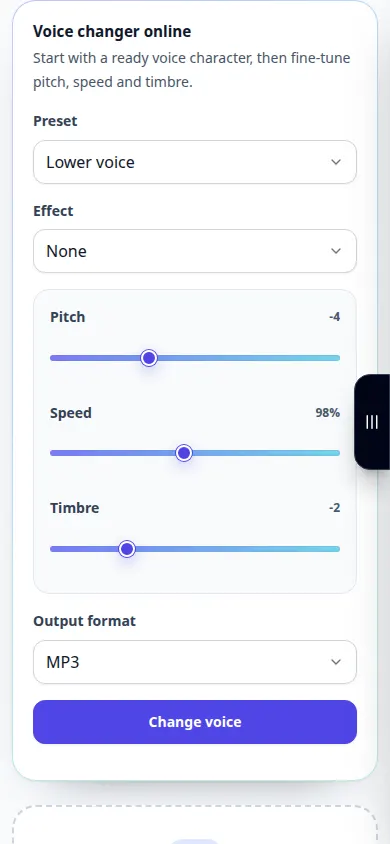
- একটি প্রিসেট দিয়ে শুরু করুন যেমন একটি নিম্ন ভয়েস, উচ্চ ভয়েস বা ফোন প্রভাব।
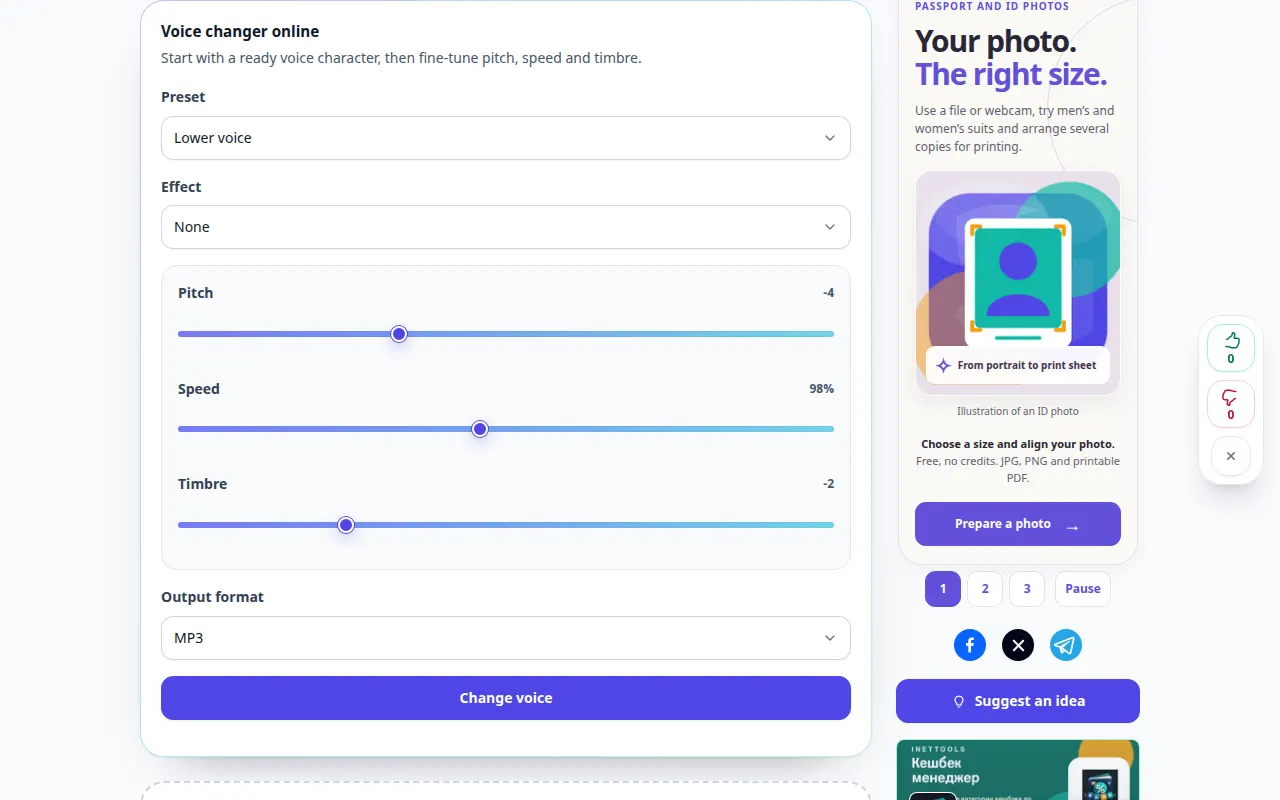
- উপলব্ধ পিচ, গতি এবং কাঠের কন্ট্রোলগুলিকে সূক্ষ্ম সুর করুন, তারপর একটি আউটপুট বিন্যাস চয়ন করুন৷
- যেকোনো প্রদর্শিত চার্জ পর্যালোচনা করুন এবং পরিবর্তিত রেকর্ডিং তৈরি করা শুরু করুন।
- প্রক্রিয়াকৃত ফলাফলটি শুনুন, উৎসের সাথে বোধগম্যতার তুলনা করুন এবং আপনি যে সংস্করণটি চান সেটি সংরক্ষণ করুন।
একটি কম্পিউটারে
উত্স, সেটিংস এবং ফলাফলের তুলনা করতে পূর্ণ-প্রস্থের ওয়ার্কিং প্যানেলটি ব্যবহার করুন৷ আসল ফাইলটি রাখুন যাতে আপনি এটি প্রতিস্থাপন না করে অন্য সেটিংস চেষ্টা করতে পারেন।
একটি ফোনে
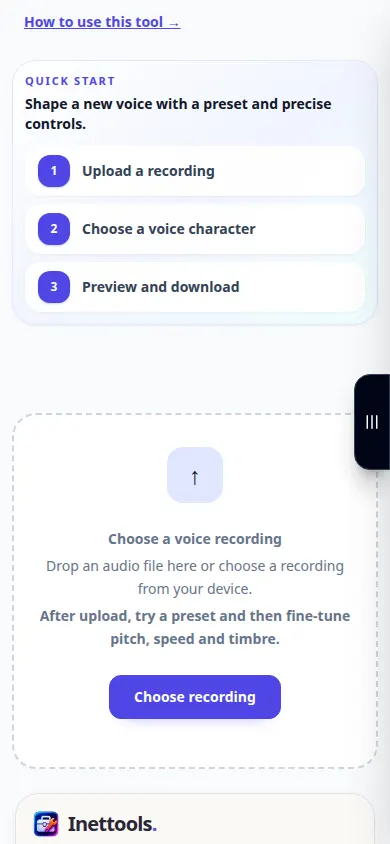
ফাইল বা আপনার ডিভাইস ফাইল ম্যানেজার থেকে উৎস নির্বাচন করুন। সেটিংস এবং ফলাফল নিচে স্ক্রোল করুন; অপারেশন শেষ না হওয়া পর্যন্ত এই ট্যাবটি খোলা রাখুন।
আইফোনের সাফারিতে, শেয়ারিং মেনু খুলুন এবং ফলাফলটি একটি নতুন ট্যাবে খোলে ফাইলগুলিতে সংরক্ষণ করুন নির্বাচন করুন৷ অ্যান্ড্রয়েড ক্রোমে, ডাউনলোড চেক করুন। প্রক্রিয়াকরণ শেষ না হওয়া পর্যন্ত এই ট্যাবটি খোলা রাখুন।
একটি ভাল ফলাফলের জন্য
একবারে একটি প্যারামিটার পরিবর্তন করুন। বড় পিচ এবং গতির পরিবর্তনগুলি বক্তৃতা বোঝা কঠিন করে তুলতে পারে।
স্ক্রিনশট এবং ভিডিও
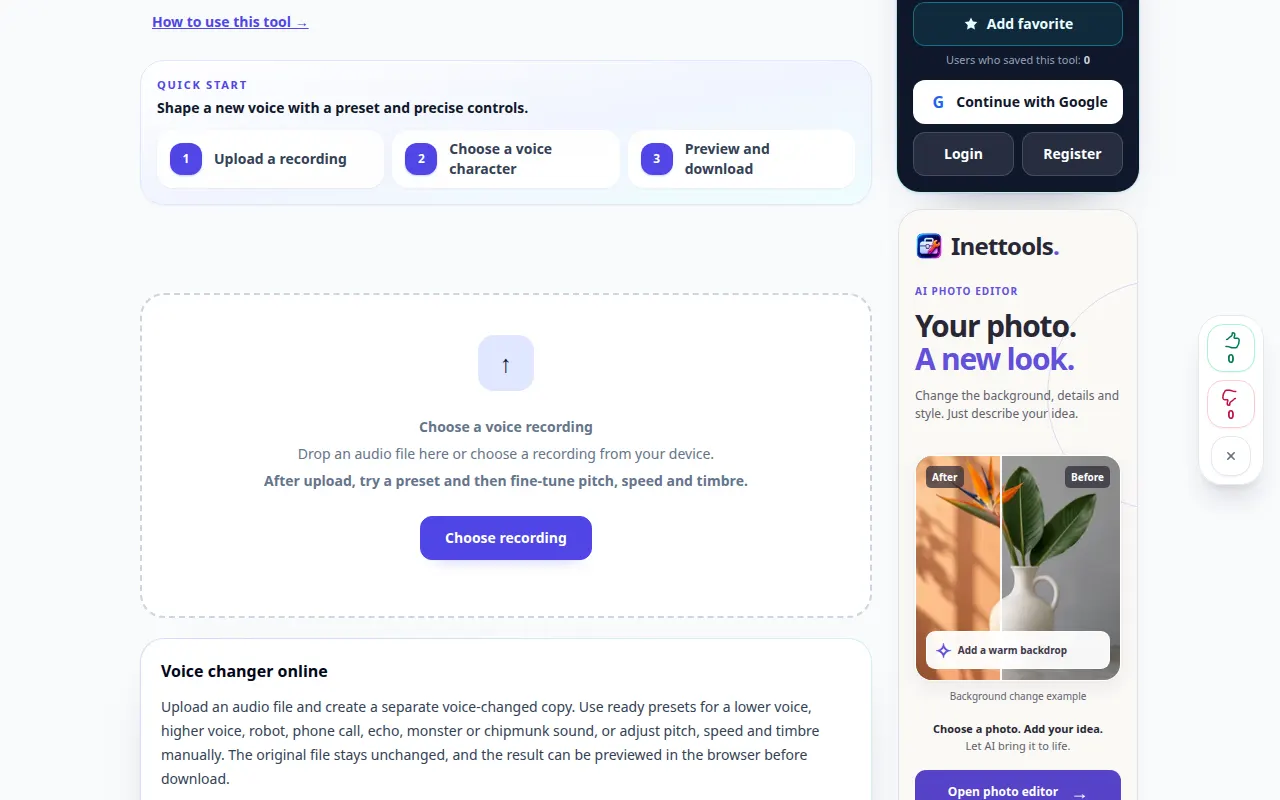
ডেস্কটপ প্রদর্শন
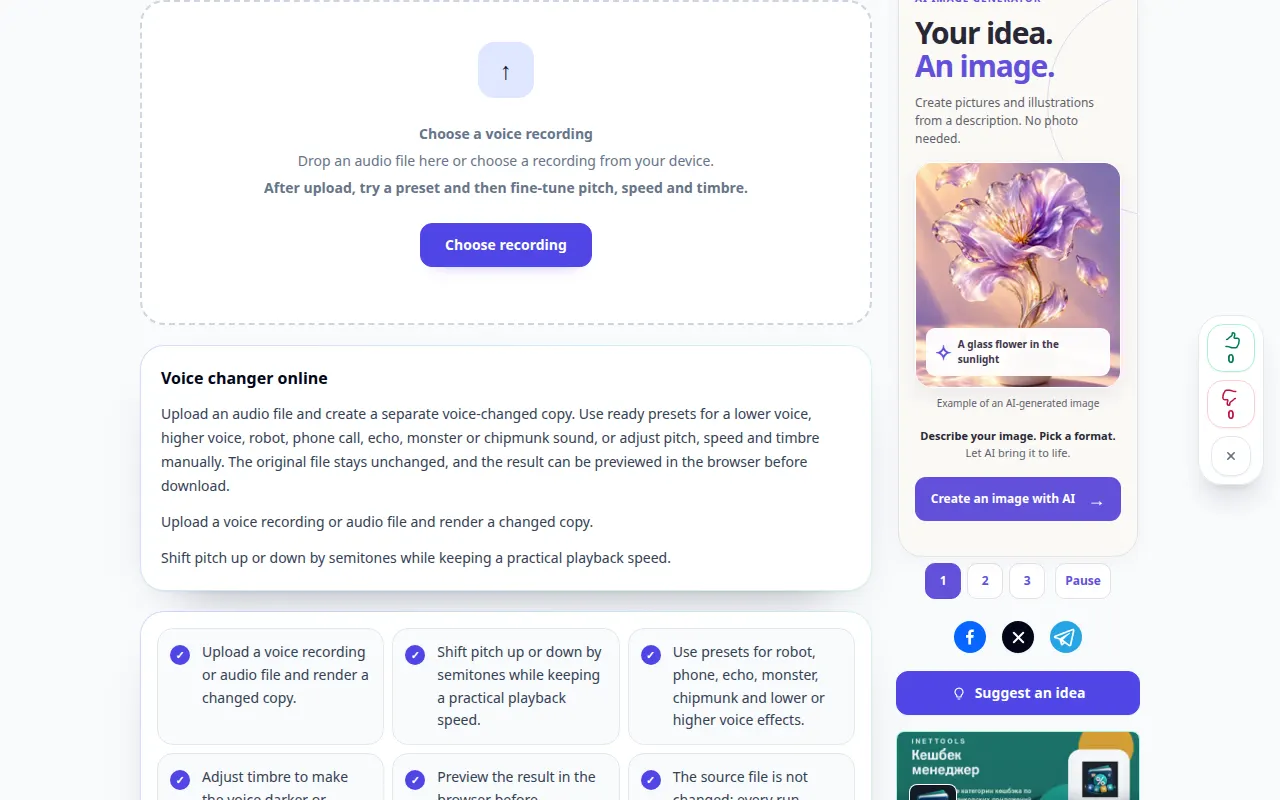
রেকর্ডিং ইংরেজি ইন্টারফেস দেখায়. উপরে অনুদিত পদক্ষেপ অনুসরণ করুন; নিয়ন্ত্রণ একই ক্রমে হয়. এই রেকর্ডিং মূল অ্যাকশনের আগে উৎস এবং উপলব্ধ সেটিংস দেখায়। প্রক্রিয়াকরণ শুরু করতে এবং ফলাফল সংরক্ষণ করতে উপরের পদক্ষেপগুলি অনুসরণ করুন৷
ফোন প্রদর্শনী
রেকর্ডিং ইংরেজি ইন্টারফেস দেখায়. উপরে অনুদিত পদক্ষেপ অনুসরণ করুন; নিয়ন্ত্রণ একই ক্রমে হয়. এই রেকর্ডিং মূল অ্যাকশনের আগে উৎস এবং উপলব্ধ সেটিংস দেখায়। প্রক্রিয়াকরণ শুরু করতে এবং ফলাফল সংরক্ষণ করতে উপরের পদক্ষেপগুলি অনুসরণ করুন৷
প্রশ্ন এবং সমস্যা সমাধান
কণ্ঠস্বর অপ্রাকৃত শোনায় কেন?
শক্তিশালী সেটিংস এবং ওভারল্যাপিং প্রভাবগুলি শিল্পকর্ম তৈরি করতে পারে। একটি হালকা প্রিসেট ফিরে যান এবং প্রভাব ধীরে ধীরে বৃদ্ধি.
এটি কি একটি বিশেষ ব্যক্তিকে অনুকরণ করে?
নিয়ন্ত্রণগুলি পিচ এবং শব্দ প্রভাব প্রয়োগ করে। অনুমান করবেন না যে একটি প্রিসেট সঠিকভাবে কোনো বাস্তব ব্যক্তিকে পুনরায় তৈরি করে।
যদি আপনি একটি বার্তা দেখতে পান যে পরিষেবাটি ওভারলোড হয়েছে, অপেক্ষা করুন এবং পরে আবার চেষ্টা করুন। একটি ব্যর্থ প্রচেষ্টার অর্থ এই নয় যে আপনার উৎস ফাইল পরিবর্তিত হয়েছে।