গাইড আপডেট করা হয়েছে:
আপনার প্রয়োজনীয় একটি ভিডিওর অংশ রাখুন। শুরু এবং শেষ সেট করুন, নির্বাচনের পূর্বরূপ দেখুন এবং সমাপ্ত ক্লিপ সংরক্ষণ করুন।
ডেস্কটপ এবং ফোনের স্ক্রিনশট, সংক্ষিপ্ত প্রদর্শন এবং সাধারণ প্রশ্নের উত্তর সহ ব্যবহারিক নির্দেশাবলী।
আপনি শুরু করার আগে
একটি ভিডিও ফাইল প্রস্তুত করুন এবং আনুমানিক কোন বিভাগটি রাখতে হবে তা নির্ধারণ করুন। আসলটি রাখুন: ছাঁটাই একটি পৃথক ফলাফল তৈরি করে এবং আপনি যদি পরে কাট পরিবর্তন করতে চান তবে উত্সটি কার্যকর থাকে।
একটি প্রদর্শন ফাইল দিয়ে চেষ্টা করুন — video.mp4
এই ছোট ফাইলগুলি এই গাইডের জন্য তৈরি করা হয়েছিল এবং এতে কোনও ব্যক্তিগত ডেটা নেই৷
ধাপে ধাপে নির্দেশাবলী
- ভিডিও ট্রিমিং টুল খুলুন, আপনার সোর্স ভিডিও বেছে নিন এবং প্লেয়ার লোড হওয়ার জন্য অপেক্ষা করুন।
- টাইমলাইন বা সময় ক্ষেত্র ব্যবহার করে শুরু এবং শেষ সেট করুন। শেষটি শুরুর পরে আসতে হবে এবং ভিডিও সময়কালের মধ্যে থাকতে হবে।
- নির্বাচিত বিভাগটির পূর্বরূপ দেখুন। প্রথম এবং শেষ মুহূর্তগুলি পরীক্ষা করুন এবং প্রয়োজনে সীমানা সামঞ্জস্য করুন।
- কোনো উপলব্ধ আউটপুট সেটিংস এবং প্রক্রিয়াকরণ নিশ্চিতকরণ পরীক্ষা করুন, তারপর ছাঁটাই শুরু করুন। সারিবদ্ধ অপারেশন শেষ হওয়ার জন্য অপেক্ষা করুন।
- সম্পূর্ণ ক্লিপটি চালান, এর সময়কাল পরীক্ষা করুন এবং এটি আপনার ডিভাইসে সংরক্ষণ করুন।
একটি কম্পিউটারে
সময় ক্ষেত্রগুলি সুনির্দিষ্ট সীমারেখায় সাহায্য করে; টাইমলাইন দৃশ্যটি দ্রুত খুঁজে বের করার জন্য উপযোগী। আপনি একটি বড় পূর্বরূপ প্রয়োজন হলে পূর্ণস্ক্রীন ব্যবহার করুন.
একটি ফোনে
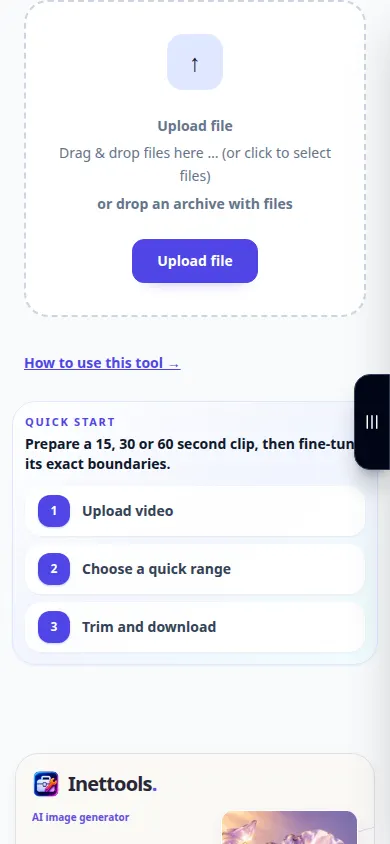
টাইমলাইন হ্যান্ডেল টেনে আনা কঠিন হলে সুনির্দিষ্ট সম্পাদনার জন্য সময় ক্ষেত্রগুলিতে আলতো চাপুন৷ প্রস্তুতির সময় ফোন এবং ট্যাবটি ফোরগ্রাউন্ডে রাখুন।
আইফোনের সাফারিতে, শেয়ারিং মেনু খুলুন এবং ফলাফলটি একটি নতুন ট্যাবে খোলে ফাইলগুলিতে সংরক্ষণ করুন নির্বাচন করুন৷ অ্যান্ড্রয়েড ক্রোমে, ডাউনলোড চেক করুন। প্রক্রিয়াকরণ শেষ না হওয়া পর্যন্ত এই ট্যাবটি খোলা রাখুন।
একটি ভাল ফলাফলের জন্য
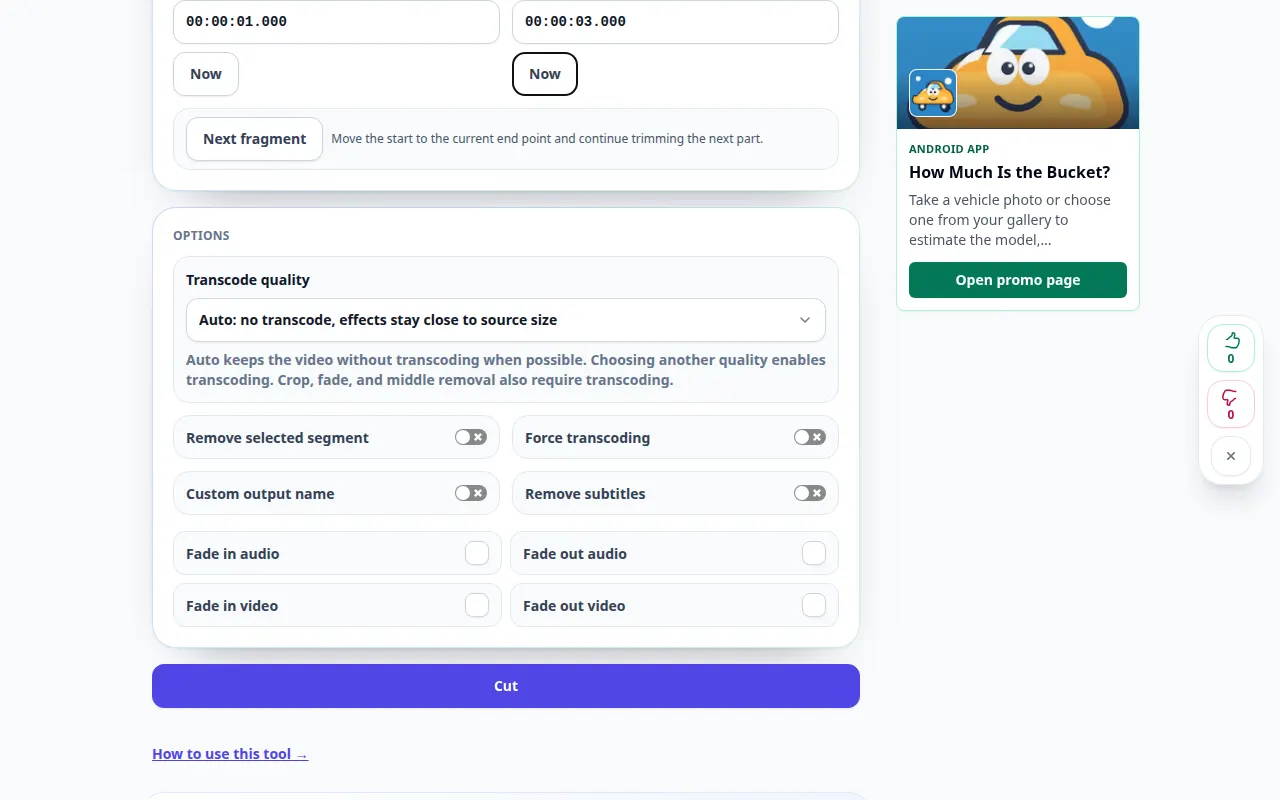
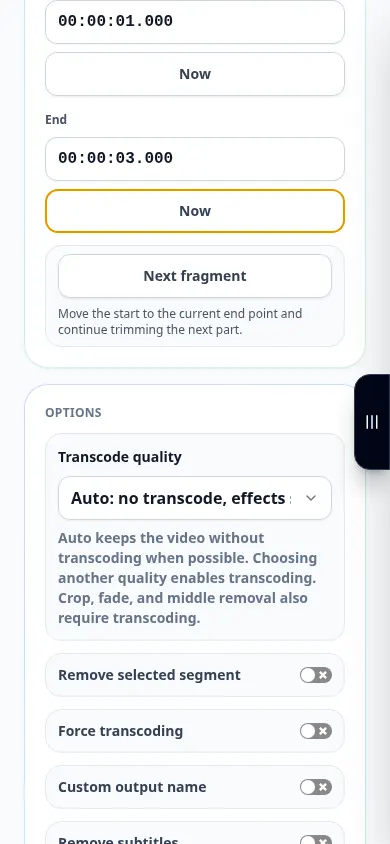
00:00:01 থেকে 00:00:03 পর্যন্ত একটি ক্লিপের জন্য, প্রত্যাশিত সময়কাল প্রায় দুই সেকেন্ড। শুধুমাত্র চিহ্নিতকারীর উপর নির্ভর না করে রপ্তানি করা শুরু এবং শেষ দেখুন।
স্ক্রিনশট এবং ভিডিও
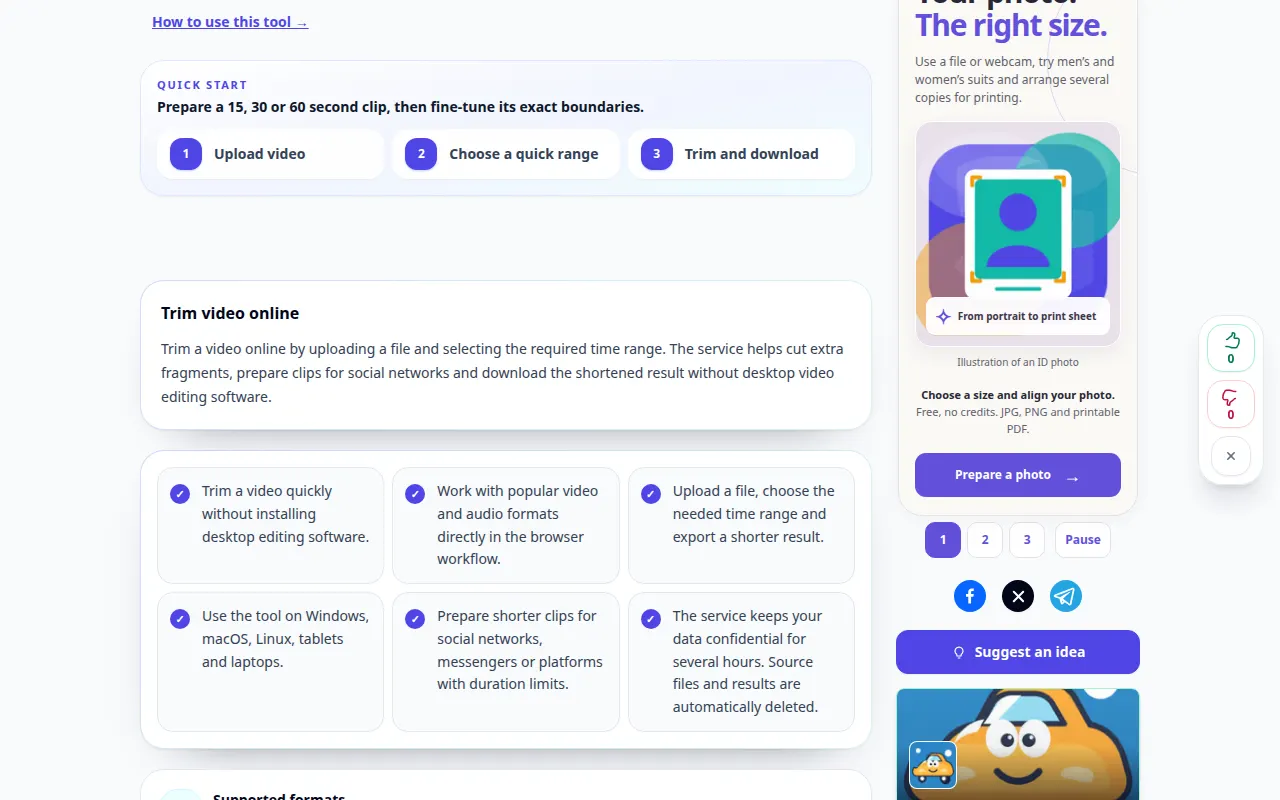
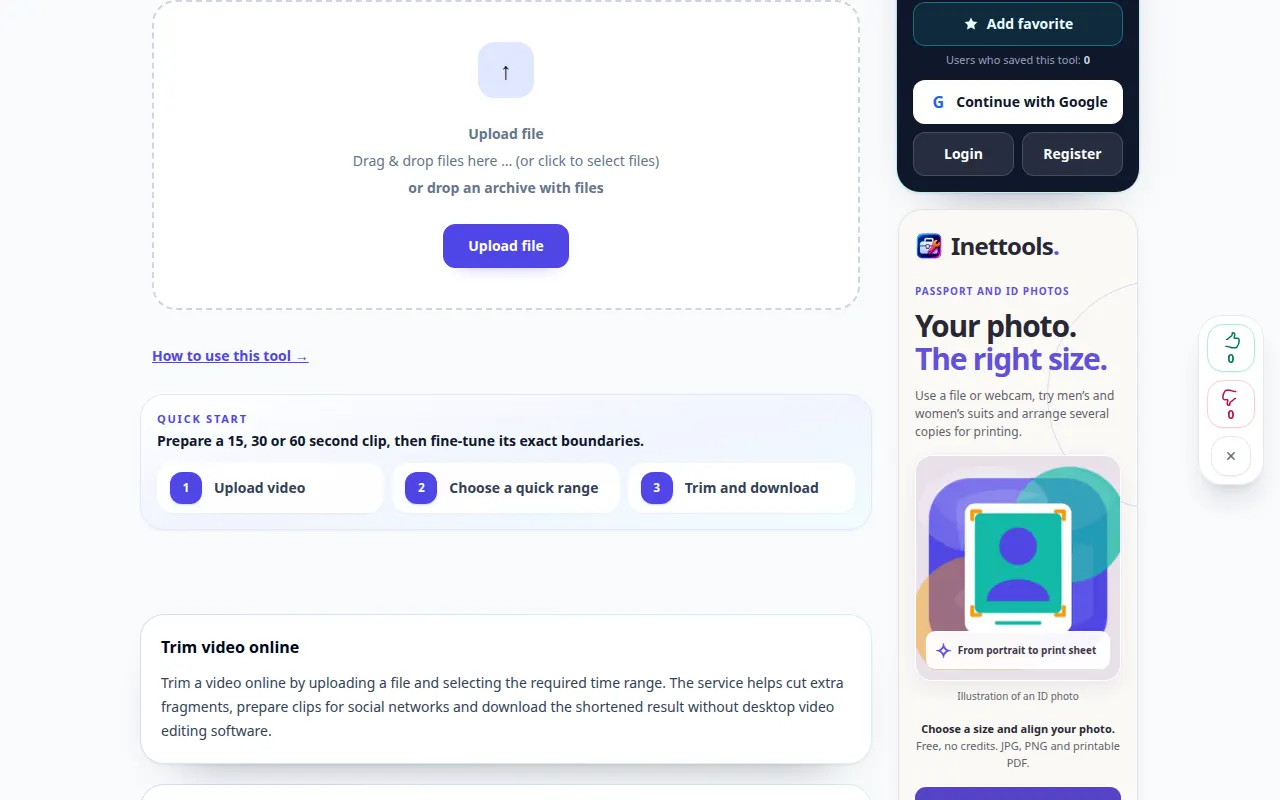
ডেস্কটপ প্রদর্শন
রেকর্ডিং ইংরেজি ইন্টারফেস দেখায়. উপরে অনুদিত পদক্ষেপ অনুসরণ করুন; নিয়ন্ত্রণ একই ক্রমে হয়. এই রেকর্ডিং মূল অ্যাকশনের আগে উৎস এবং উপলব্ধ সেটিংস দেখায়। প্রক্রিয়াকরণ শুরু করতে এবং ফলাফল সংরক্ষণ করতে উপরের পদক্ষেপগুলি অনুসরণ করুন৷
ফোন প্রদর্শনী
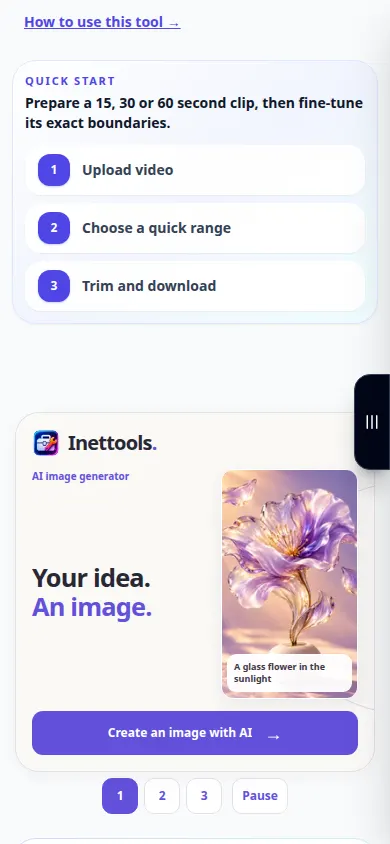
রেকর্ডিং ইংরেজি ইন্টারফেস দেখায়. উপরে অনুদিত পদক্ষেপ অনুসরণ করুন; নিয়ন্ত্রণ একই ক্রমে হয়. এই রেকর্ডিং মূল অ্যাকশনের আগে উৎস এবং উপলব্ধ সেটিংস দেখায়। প্রক্রিয়াকরণ শুরু করতে এবং ফলাফল সংরক্ষণ করতে উপরের পদক্ষেপগুলি অনুসরণ করুন৷
প্রশ্ন এবং সমস্যা সমাধান
কাট মার্কার থেকে একটু ভিন্ন হতে পারে?
উপলব্ধ প্রক্রিয়াকরণ মোড এবং উৎস কীফ্রেম সীমানা প্রভাবিত করতে পারে। রপ্তানি করা ক্লিপ পরীক্ষা করুন এবং প্রয়োজনে আরও সুনির্দিষ্ট উপলব্ধ মোড ব্যবহার করুন।
কেন সম্পূর্ণ আসল প্রদর্শিত হবে নির্বাচিত?
প্রাথমিক নির্বাচন পুরো ভিডিও কভার করতে পারে. আপনি যদি শুধুমাত্র একটি সংক্ষিপ্ত বিভাগ চান তবে শুরু করার আগে উভয় সীমানা সেট করুন।
যদি আপনি একটি বার্তা দেখতে পান যে পরিষেবাটি ওভারলোড হয়েছে, অপেক্ষা করুন এবং পরে আবার চেষ্টা করুন। একটি ব্যর্থ প্রচেষ্টার অর্থ এই নয় যে আপনার উৎস ফাইল পরিবর্তিত হয়েছে।