গাইড আপডেট করা হয়েছে:
একটি পুনরুদ্ধারের পদ্ধতি চয়ন করুন এবং একটি রেফারেন্স ভিডিও কখন একটি MP4 কাঠামো পুনরুদ্ধার করতে সহায়তা করতে পারে তা বুঝুন।
ডেস্কটপ এবং ফোনের স্ক্রিনশট, সংক্ষিপ্ত প্রদর্শন এবং সাধারণ প্রশ্নের উত্তর সহ ব্যবহারিক নির্দেশাবলী।
আপনি শুরু করার আগে
ক্ষতিগ্রস্থ ফাইলের একটি অনুলিপি তৈরি করুন এবং আসলটি রাখুন। মেরামত পঠনযোগ্য ডেটা পুনরুদ্ধার করতে পারে, তবে এটি ভিডিও বাইটগুলি পুনরায় তৈরি করতে পারে না যা কখনও সংরক্ষিত হয়নি।
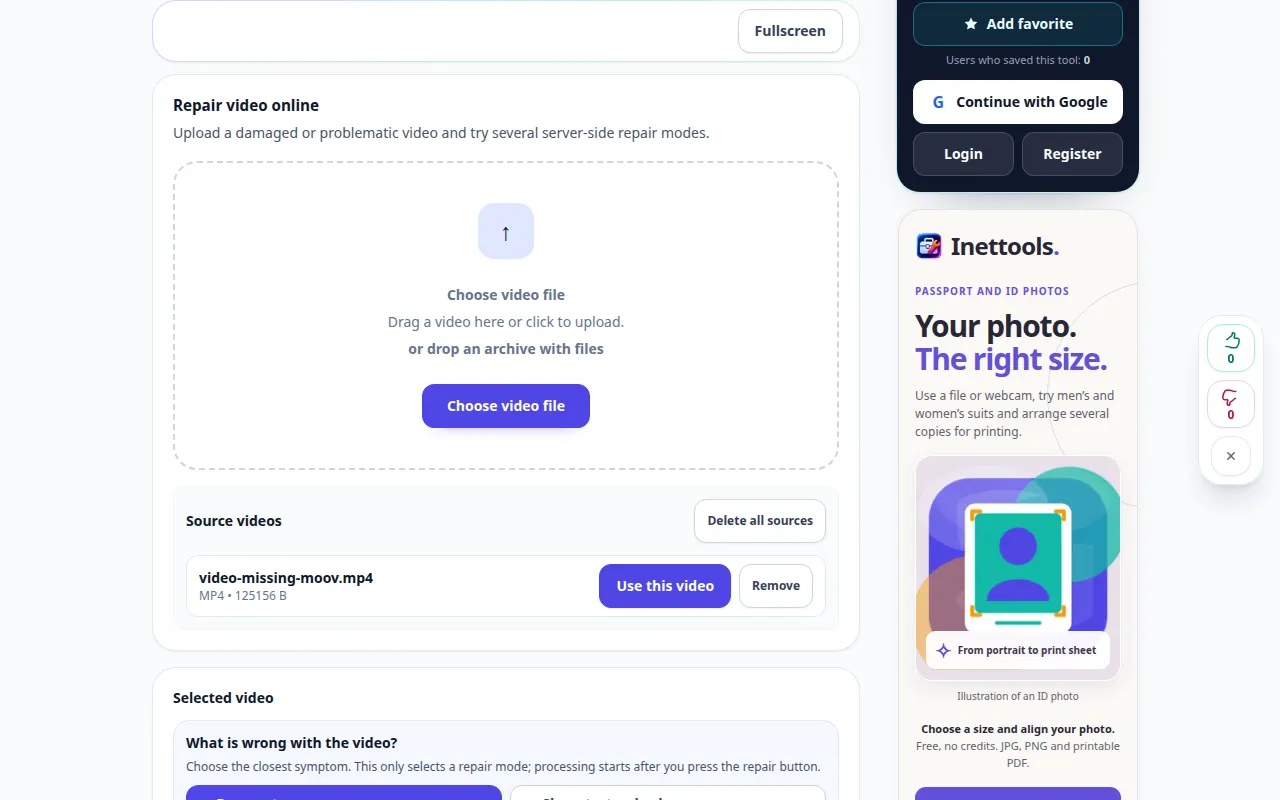
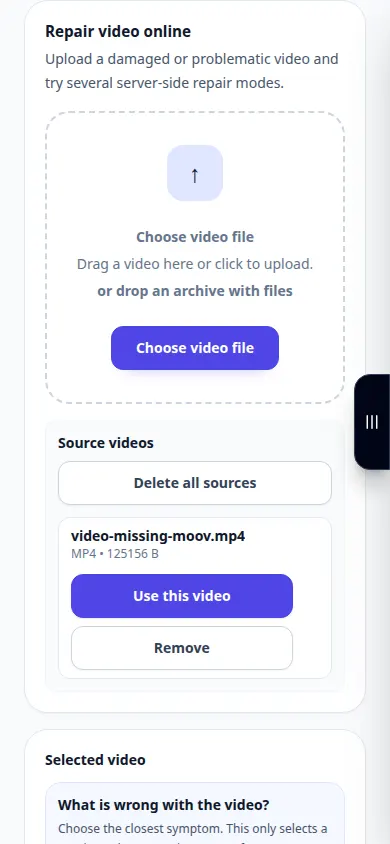
একটি প্রদর্শন ফাইল দিয়ে চেষ্টা করুন — video-missing-moov.mp4
এই ছোট ফাইলগুলি এই গাইডের জন্য তৈরি করা হয়েছিল এবং এতে কোনও ব্যক্তিগত ডেটা নেই৷
ধাপে ধাপে নির্দেশাবলী
- ক্ষতিগ্রস্ত ভিডিও চয়ন করুন এবং উপলব্ধ বিশ্লেষণ বা মেরামতের বিকল্পগুলির জন্য অপেক্ষা করুন৷
- ডায়গনিস্টিক ফলাফল পড়ুন, যদি দেখানো হয়, এবং একটি উপযুক্ত উপলব্ধ পুনরুদ্ধারের পদ্ধতি নির্বাচন করুন।
- যদি একটি রেফারেন্স অনুরোধ করা হয়, একই ডিভাইস এবং রেকর্ডিং সেটিংস থেকে একটি অক্ষত ক্লিপ চয়ন করুন৷ একটি সার্ভার উদাহরণ চেষ্টা করার একটি বিকল্প, একটি নিশ্চিত মিল নয়।
- নির্বাচিত বিকল্প এবং প্রদর্শিত চার্জ পর্যালোচনা করুন, তারপর পুনরুদ্ধার শুরু করুন এবং ফলাফলের জন্য অপেক্ষা করুন।
- পুনরুদ্ধার করা ফাইলের বিভিন্ন অংশ প্লে করুন এবং অডিও সিঙ্ক্রোনাইজেশন চেক করুন। প্রতিটি দরকারী ফলাফলের আলাদাভাবে সংরক্ষিত কপি রাখুন।
একটি কম্পিউটারে
উত্স, সেটিংস এবং ফলাফলের তুলনা করতে পূর্ণ-প্রস্থের ওয়ার্কিং প্যানেলটি ব্যবহার করুন৷ আসল ফাইলটি রাখুন যাতে আপনি এটি প্রতিস্থাপন না করে অন্য সেটিংস চেষ্টা করতে পারেন।
একটি ফোনে
ফাইল বা আপনার ডিভাইস ফাইল ম্যানেজার থেকে উৎস নির্বাচন করুন। সেটিংস এবং ফলাফল নিচে স্ক্রোল করুন; অপারেশন শেষ না হওয়া পর্যন্ত এই ট্যাবটি খোলা রাখুন।
আইফোনের সাফারিতে, শেয়ারিং মেনু খুলুন এবং ফলাফলটি একটি নতুন ট্যাবে খোলে ফাইলগুলিতে সংরক্ষণ করুন নির্বাচন করুন৷ অ্যান্ড্রয়েড ক্রোমে, ডাউনলোড চেক করুন। প্রক্রিয়াকরণ শেষ না হওয়া পর্যন্ত এই ট্যাবটি খোলা রাখুন।
একটি ভাল ফলাফলের জন্য
একটি অনুপস্থিত moov কাঠামোর জন্য, একটি মিলে যাওয়া অক্ষত রেকর্ডিং কাঠামোগত তথ্য সরবরাহ করতে পারে। এটি অনুপস্থিত ফুটেজ প্রতিস্থাপন বা পুনরুদ্ধারের গ্যারান্টি দেয় না।
স্ক্রিনশট এবং ভিডিও
ডেস্কটপ প্রদর্শন
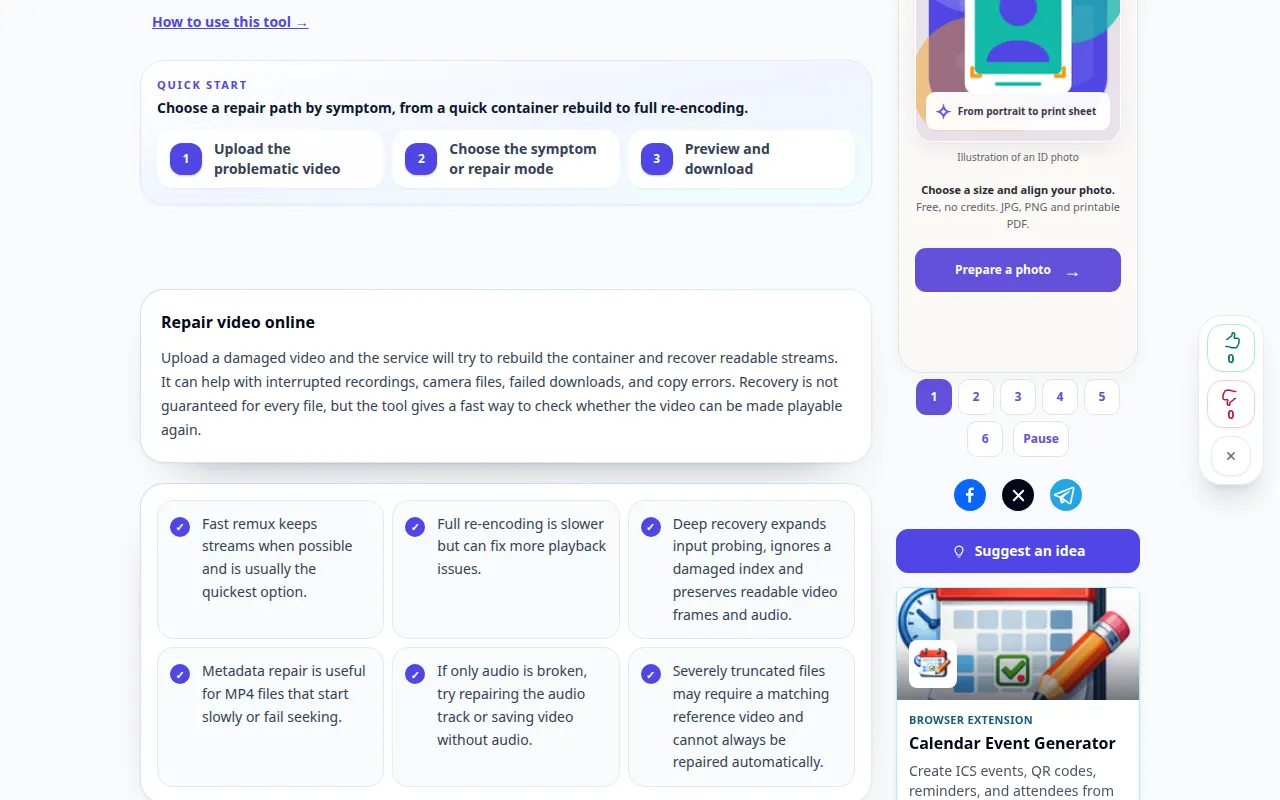
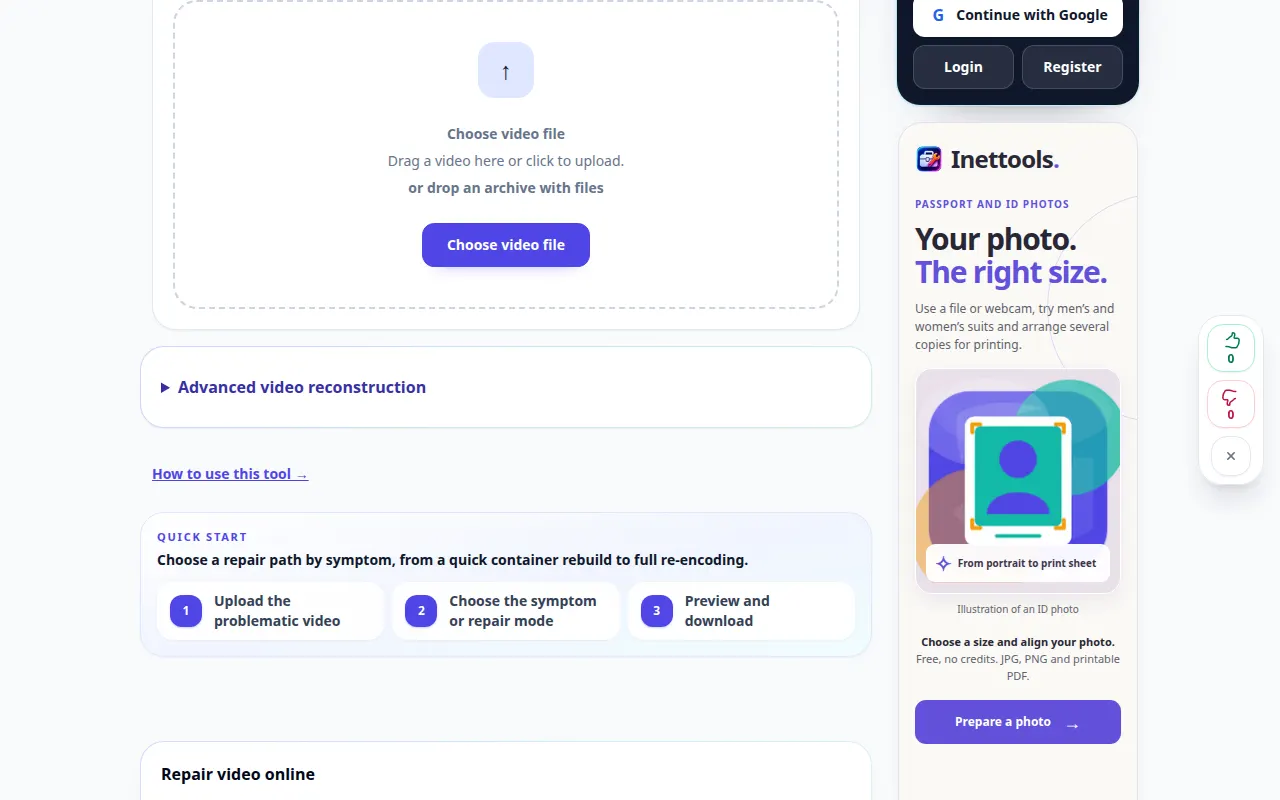
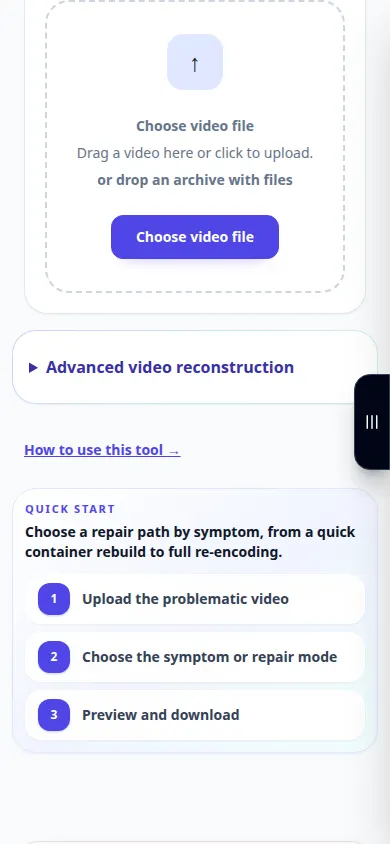
রেকর্ডিং ইংরেজি ইন্টারফেস দেখায়. উপরে অনুদিত পদক্ষেপ অনুসরণ করুন; নিয়ন্ত্রণ একই ক্রমে হয়. এই রেকর্ডিং মূল অ্যাকশনের আগে উৎস এবং উপলব্ধ সেটিংস দেখায়। প্রক্রিয়াকরণ শুরু করতে এবং ফলাফল সংরক্ষণ করতে উপরের পদক্ষেপগুলি অনুসরণ করুন৷
ফোন প্রদর্শনী
রেকর্ডিং ইংরেজি ইন্টারফেস দেখায়. উপরে অনুদিত পদক্ষেপ অনুসরণ করুন; নিয়ন্ত্রণ একই ক্রমে হয়. এই রেকর্ডিং মূল অ্যাকশনের আগে উৎস এবং উপলব্ধ সেটিংস দেখায়। প্রক্রিয়াকরণ শুরু করতে এবং ফলাফল সংরক্ষণ করতে উপরের পদক্ষেপগুলি অনুসরণ করুন৷
প্রশ্ন এবং সমস্যা সমাধান
একটি আইফোন বা স্যামসাং উদাহরণ প্রতিটি রেকর্ডিং মেরামত করতে পারেন?
না। ডিভাইসের মডেল, কোডেক, রেজোলিউশন, ফ্রেম রেট এবং রেকর্ডিং মোড ভিন্ন হতে পারে। একই সেটিংস সহ আপনার নিজের অক্ষত ক্লিপ প্রায়শই একটি ভাল রেফারেন্স।
কেন একটি মেরামত করা ফাইল এখনও অর্ধেক মাধ্যমে থামে?
মিডিয়া স্ট্রিমের অংশ অনুপস্থিত বা অপঠনযোগ্য হতে পারে। অন্য একটি সমর্থিত পদ্ধতির তুলনা করুন, তবে প্রত্যাশাগুলি আসলে উপস্থিত ডেটার মধ্যে সীমাবদ্ধ রাখুন।
যদি আপনি একটি বার্তা দেখতে পান যে পরিষেবাটি ওভারলোড হয়েছে, অপেক্ষা করুন এবং পরে আবার চেষ্টা করুন। একটি ব্যর্থ প্রচেষ্টার অর্থ এই নয় যে আপনার উৎস ফাইল পরিবর্তিত হয়েছে।