গাইড আপডেট করা হয়েছে:
একটি মোজাইক প্রভাব তৈরি করুন, ব্লকের আকার সামঞ্জস্য করুন এবং প্রক্রিয়াকৃত ছবি ডেস্কটপ বা মোবাইল থেকে সংরক্ষণ করুন।
ডেস্কটপ এবং ফোনের স্ক্রিনশট, সংক্ষিপ্ত প্রদর্শন এবং সাধারণ প্রশ্নের উত্তর সহ ব্যবহারিক নির্দেশাবলী।
আপনি শুরু করার আগে
আপনি সম্পাদনা করতে পারবেন এমন একটি চিত্র চয়ন করুন৷ একটি মূল কপি রাখুন। পিক্সেলেশন একটি চাক্ষুষ প্রভাব; গোপনীয় পাঠ্য বা একটি স্বীকৃত মুখ সুরক্ষিতভাবে লুকানোর জন্য একটি হালকা মোজাইকের উপর নির্ভর করবেন না।
একটি প্রদর্শন ফাইল দিয়ে চেষ্টা করুন — landscape.png
এই ছোট ফাইলগুলি এই গাইডের জন্য তৈরি করা হয়েছিল এবং এতে কোনও ব্যক্তিগত ডেটা নেই৷
ধাপে ধাপে নির্দেশাবলী
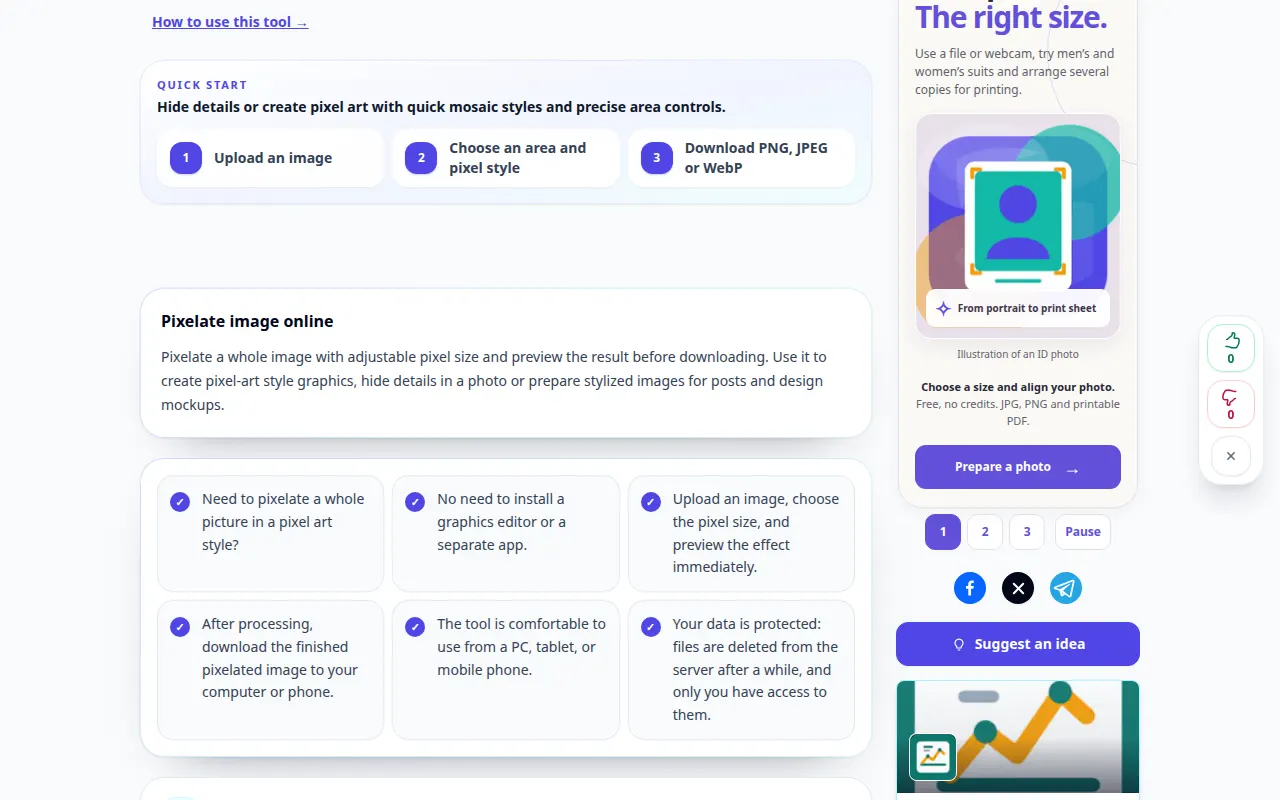
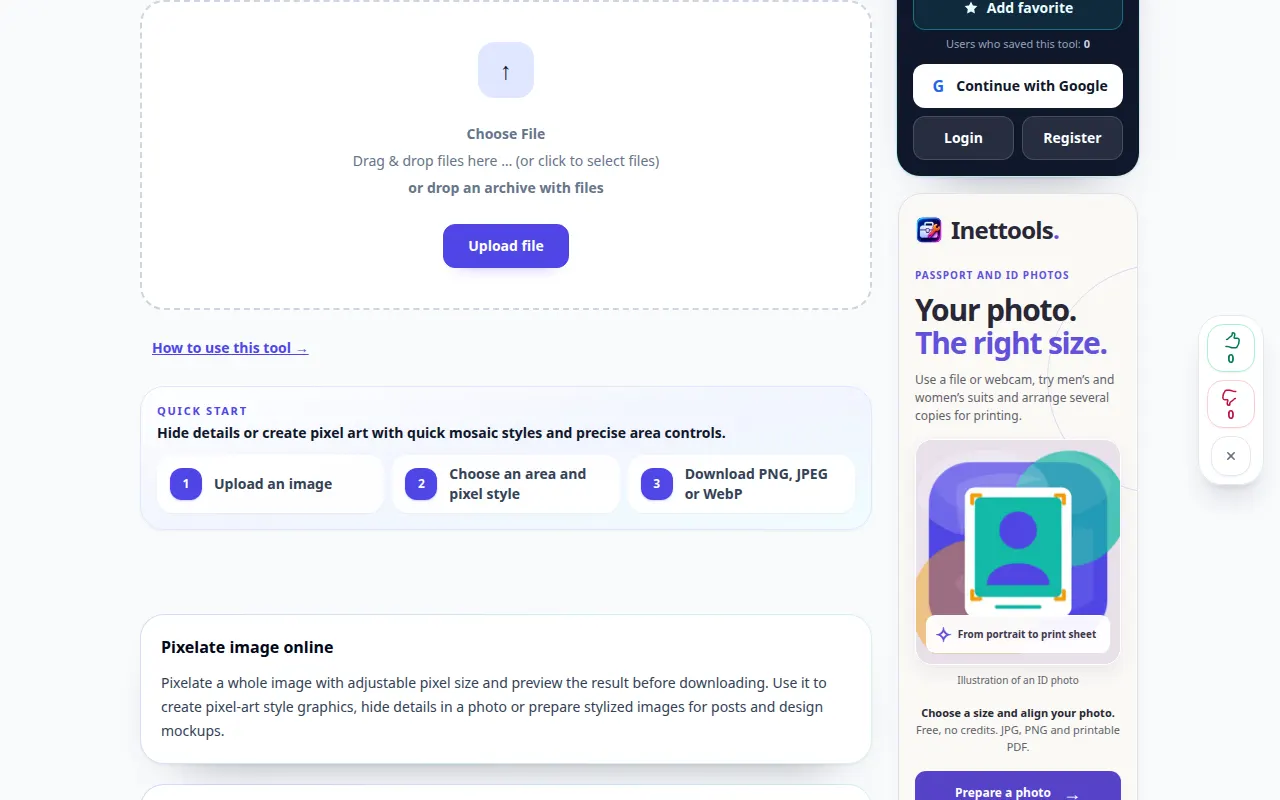
- পিক্সেলেশন টুল খুলুন এবং সোর্স ইমেজ নির্বাচন করুন।
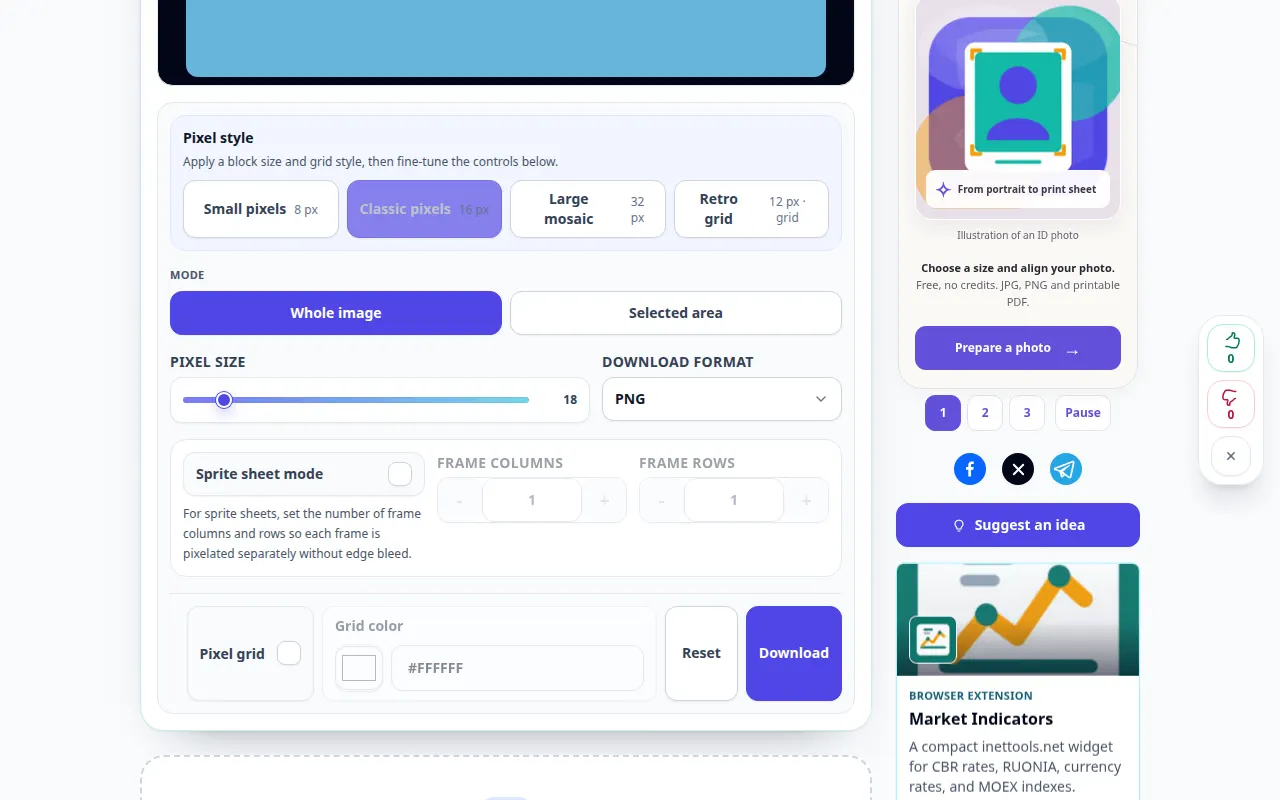
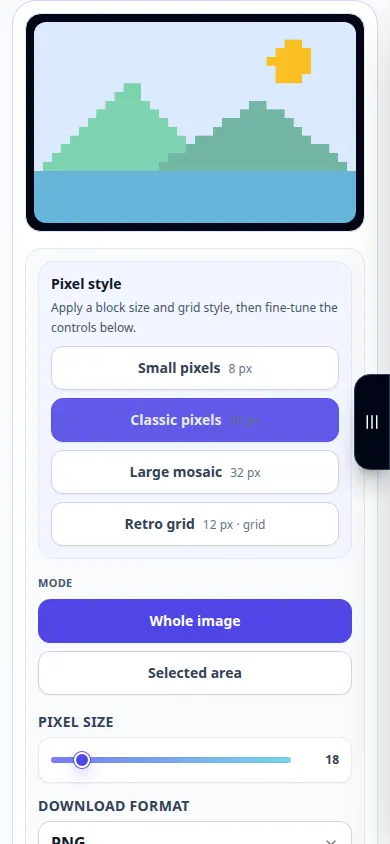
- চিত্র এবং মোজাইক সেটিংস প্রদর্শিত হওয়ার জন্য অপেক্ষা করুন। পিক্সেল বা ব্লকের আকার সামঞ্জস্য করুন; বড় ব্লক একটি শক্তিশালী মোজাইক তৈরি করে।
- পূর্বরূপ চেক করুন এবং শক্তি সামঞ্জস্য করুন যতক্ষণ না এটি অভিপ্রেত প্রভাব অনুসারে হয়।
- একটি উপলব্ধ আউটপুট বিন্যাস চয়ন করুন. ব্যবহার করুন PNG যদি আপনি এটির ক্ষতিহীন বৈশিষ্ট্য, অথবা একটি ছোট ছবির বিন্যাস যখন প্রস্তাব করা হয়.
- ছবি সংরক্ষণ করতে ফলাফল ডাউনলোড নিয়ন্ত্রণ ব্যবহার করুন. সংরক্ষিত অনুলিপিটি খুলুন এবং এটির স্বাভাবিক দেখার আকারে পরিদর্শন করুন।
একটি কম্পিউটারে
কয়েকটি ব্লকের আকার তুলনা করতে একটি বড় প্রিভিউ ব্যবহার করুন। আপনার ব্রাউজার যখন একটি ফাইলের নাম জিজ্ঞাসা করে তখন আসলটি ওভাররাইট করার পরিবর্তে একটি অনুলিপি সংরক্ষণ করুন।
একটি ফোনে
ফটো বা ফাইল থেকে একটি ছবি নির্বাচন করুন। ছোট ধাপে ব্লকের আকার পরিবর্তন করুন, তারপর ফলাফলটি ফাইল বা ব্রাউজার ডাউনলোড ফোল্ডারে সংরক্ষণ করুন।
আইফোনের সাফারিতে, শেয়ারিং মেনু খুলুন এবং ফলাফলটি একটি নতুন ট্যাবে খোলে ফাইলগুলিতে সংরক্ষণ করুন নির্বাচন করুন৷ অ্যান্ড্রয়েড ক্রোমে, ডাউনলোড চেক করুন। প্রক্রিয়াকরণ শেষ না হওয়া পর্যন্ত এই ট্যাবটি খোলা রাখুন।
একটি ভাল ফলাফলের জন্য
যদি আপনার লক্ষ্য গোপনীয়তা হয়, সংবেদনশীল অঞ্চলগুলি সরান বা উপযুক্ত সম্পাদক ব্যবহার করে একটি অস্বচ্ছ ফিল দিয়ে ঢেকে দিন, তারপর রপ্তানি করা চিত্রটি পরীক্ষা করুন৷ পিক্সেলেশন একা নিরাপত্তা গ্যারান্টি নয়।
স্ক্রিনশট এবং ভিডিও
ডেস্কটপ প্রদর্শন
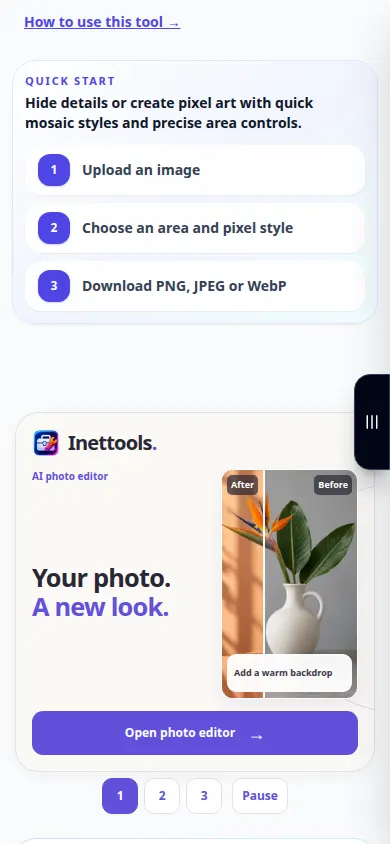
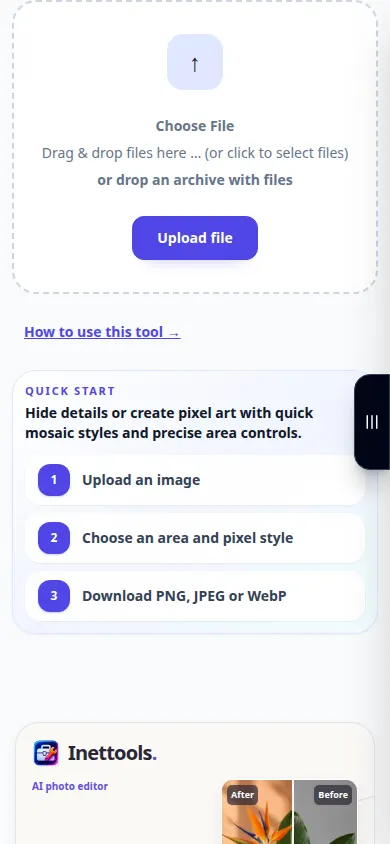
রেকর্ডিং ইংরেজি ইন্টারফেস দেখায়. উপরে অনুদিত পদক্ষেপ অনুসরণ করুন; নিয়ন্ত্রণ একই ক্রমে হয়. এই রেকর্ডিং টুলটিতে একটি প্রদর্শন ইনপুট এবং ফলস্বরূপ আউটপুট দেখায়।
ফোন প্রদর্শনী
রেকর্ডিং ইংরেজি ইন্টারফেস দেখায়. উপরে অনুদিত পদক্ষেপ অনুসরণ করুন; নিয়ন্ত্রণ একই ক্রমে হয়. এই রেকর্ডিং টুলটিতে একটি প্রদর্শন ইনপুট এবং ফলস্বরূপ আউটপুট দেখায়।
প্রশ্ন এবং সমস্যা সমাধান
কেন আমি এখনও বিষয় চিনতে পারেন?
একটি মোজাইক রূপরেখা, রং এবং প্রসঙ্গ ধরে রাখতে পারে। একটি শক্তিশালী প্রভাবের জন্য ব্লকের আকার বাড়ান, বা পরিবর্তে সংবেদনশীল অংশটি সরান।
কেন ডাউনলোড করা ছবি ছোট প্রিভিউ থেকে ভিন্ন দেখায়?
প্রিভিউ স্ক্রিনের সাথে মানানসই হতে পারে। এটি ব্যবহার করার আগে সংরক্ষিত চিত্রটিকে এর প্রকৃত মাত্রায় পরিদর্শন করুন।
যদি আপনি একটি বার্তা দেখতে পান যে পরিষেবাটি ওভারলোড হয়েছে, অপেক্ষা করুন এবং পরে আবার চেষ্টা করুন। একটি ব্যর্থ প্রচেষ্টার অর্থ এই নয় যে আপনার উৎস ফাইল পরিবর্তিত হয়েছে।