গাইড আপডেট করা হয়েছে:
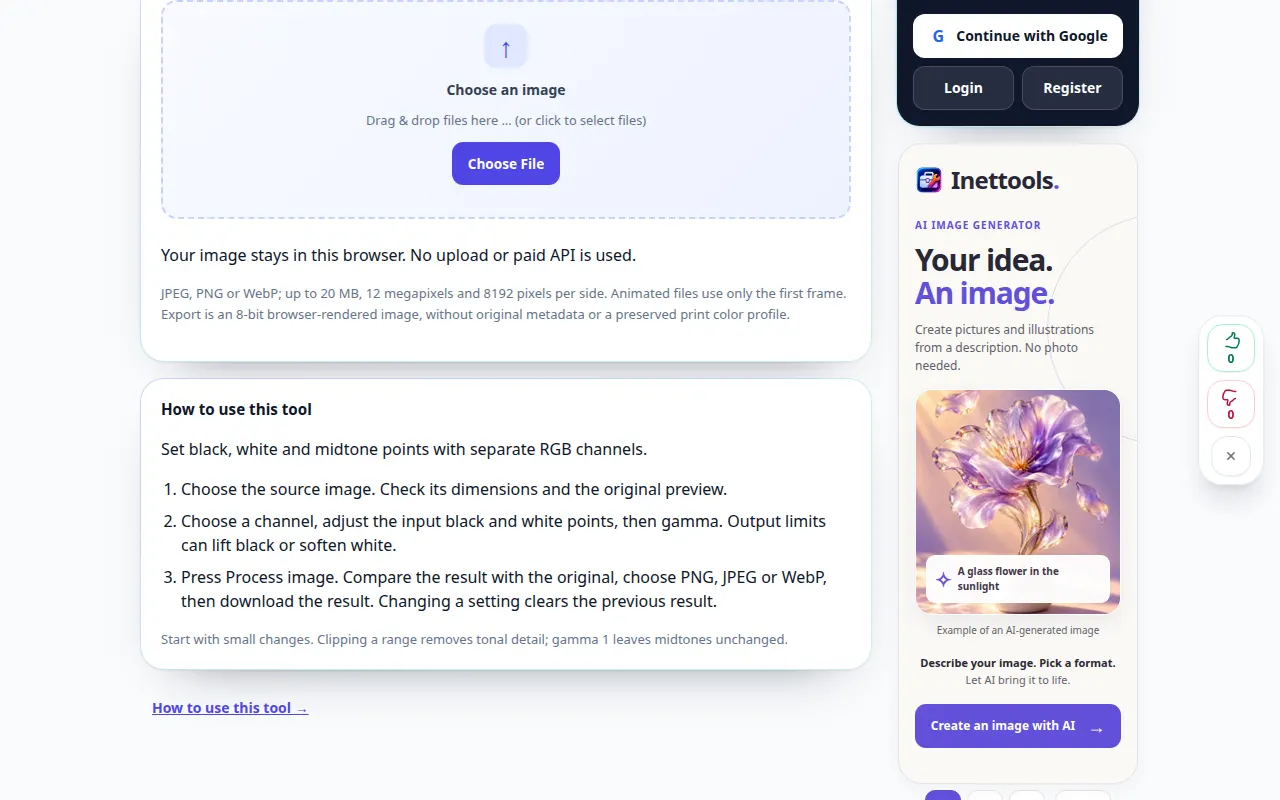
পৃথক RGB চ্যানেল সহ কালো, সাদা এবং মিডটোন পয়েন্ট সেট করুন।
ডেস্কটপ এবং ফোনের স্ক্রিনশট, সংক্ষিপ্ত প্রদর্শন এবং সাধারণ প্রশ্নের উত্তর সহ ব্যবহারিক নির্দেশাবলী।
আপনি শুরু করার আগে
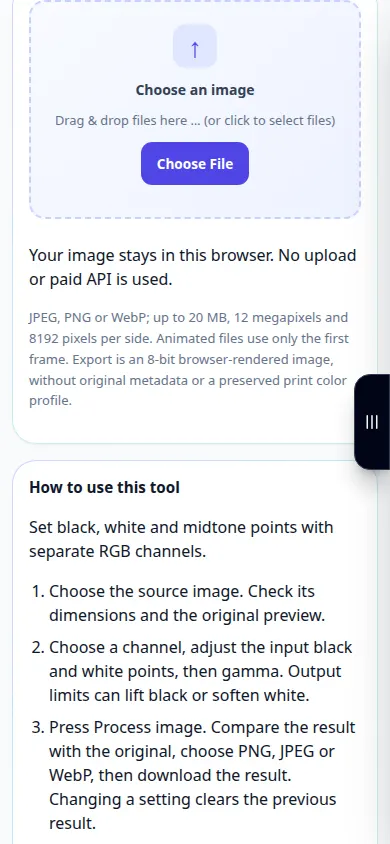
আসল ছবিটি রাখুন। উপরে দেখানো আকার সীমার মধ্যে JPEG, PNG বা WebP বেছে নিন। এই টুলটি আপনার ব্রাউজারে স্থানীয়ভাবে কাজ করে; কোন অ্যাকাউন্ট বা ক্রেডিট প্রয়োজন নেই.
একটি প্রদর্শন ফাইল দিয়ে চেষ্টা করুন — landscape.png
এই ছোট ফাইলগুলি এই গাইডের জন্য তৈরি করা হয়েছিল এবং এতে কোনও ব্যক্তিগত ডেটা নেই৷
ধাপে ধাপে নির্দেশাবলী
- আসল ছবিটি রাখুন। উপরে দেখানো আকার সীমার মধ্যে JPEG, PNG বা WebP বেছে নিন। এই টুলটি আপনার ব্রাউজারে স্থানীয়ভাবে কাজ করে; কোন অ্যাকাউন্ট বা ক্রেডিট প্রয়োজন নেই.
- উৎস ইমেজ নির্বাচন করুন. এর মাত্রা এবং মূল পূর্বরূপ পরীক্ষা করুন।
- একটি চ্যানেল চয়ন করুন, ইনপুট কালো এবং সাদা পয়েন্ট সামঞ্জস্য করুন, তারপর গামা৷ আউটপুট সীমা কালো তুলতে পারে বা সাদাকে নরম করতে পারে।
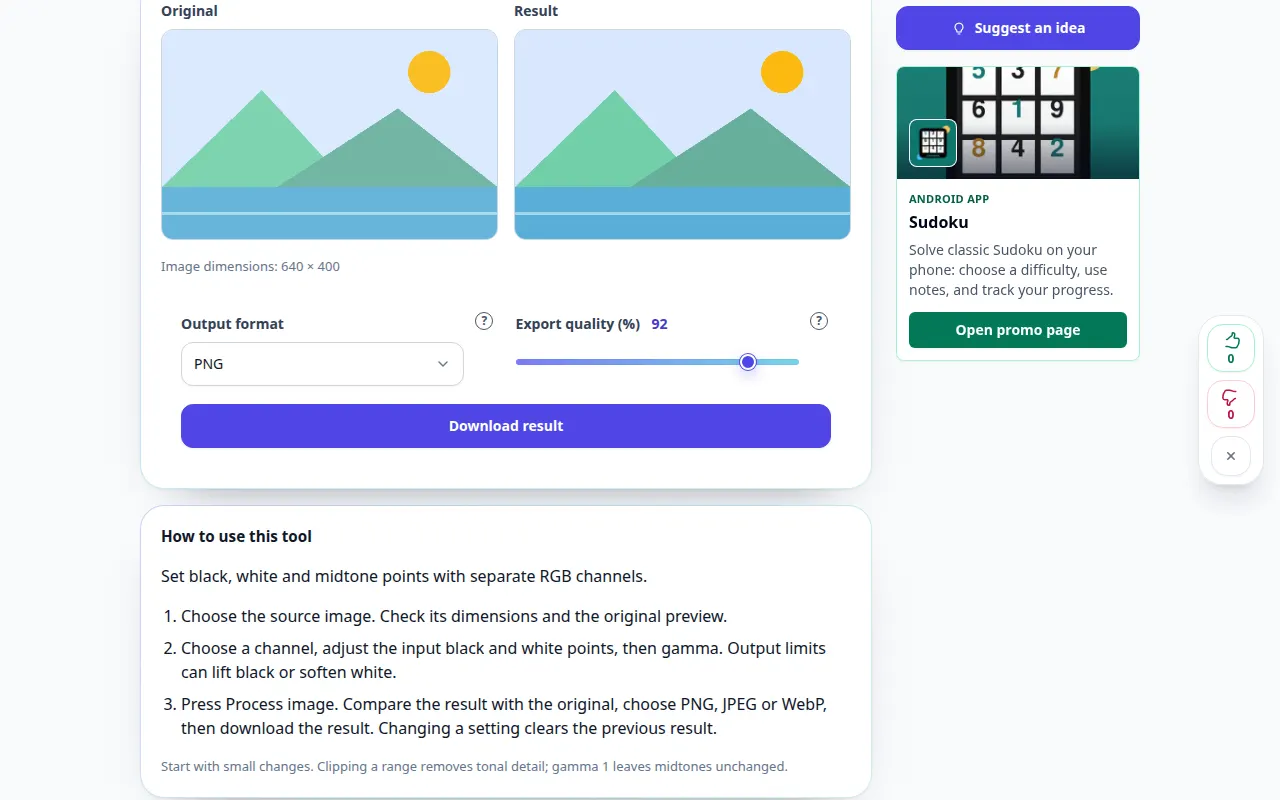
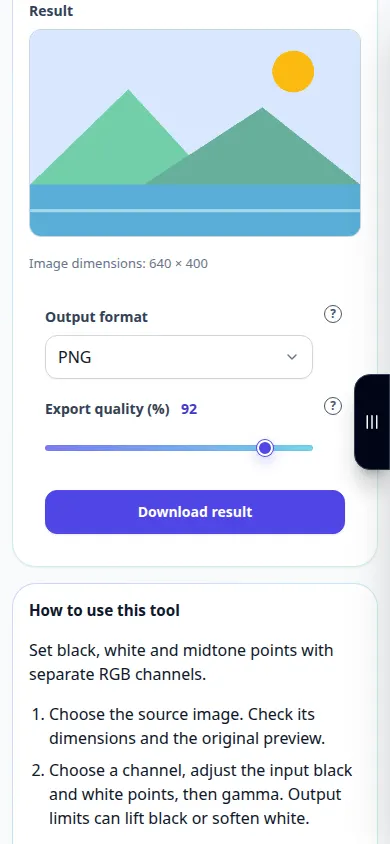
- প্রসেস ইমেজ টিপুন। আসল সাথে ফলাফলের তুলনা করুন, PNG, JPEG বা WebP বেছে নিন, তারপর ফলাফল ডাউনলোড করুন। একটি সেটিং পরিবর্তন পূর্ববর্তী ফলাফল সাফ করে।
- ছোট পরিবর্তন দিয়ে শুরু করুন। একটি পরিসীমা ক্লিপ করা টোনাল বিশদ অপসারণ করে; গামা 1 মিডটোন অপরিবর্তিত রেখে দেয়।
একটি কম্পিউটারে
ছবিটি ফাইল এলাকায় টেনে আনুন বা ফাইল পিকার ব্যবহার করুন। সুনির্দিষ্ট সমন্বয়ের জন্য স্লাইডার এবং তীর কী ব্যবহার করুন। ব্যাখ্যার জন্য প্রশ্ন চিহ্ন খুলুন।
একটি ফোনে
ফাইল বা আপনার গ্যালারি থেকে একটি ফটো চয়ন করুন৷ সাহায্যের জন্য একটি প্রশ্ন চিহ্ন আলতো চাপুন। প্রক্রিয়াকরণের সময় এই ট্যাবটি খোলা রাখুন; পৃষ্ঠা ছাড়ার আগে ফলাফল সংরক্ষণ করুন।
আইফোনের সাফারিতে, শেয়ারিং মেনু খুলুন এবং ফলাফলটি একটি নতুন ট্যাবে খোলে ফাইলগুলিতে সংরক্ষণ করুন নির্বাচন করুন৷ অ্যান্ড্রয়েড ক্রোমে, ডাউনলোড চেক করুন। প্রক্রিয়াকরণ শেষ না হওয়া পর্যন্ত এই ট্যাবটি খোলা রাখুন।
একটি ভাল ফলাফলের জন্য
ছোট পরিবর্তন দিয়ে শুরু করুন। একটি পরিসীমা ক্লিপ করা টোনাল বিশদ অপসারণ করে; গামা 1 মিডটোন অপরিবর্তিত রেখে দেয়।
স্ক্রিনশট এবং ভিডিও
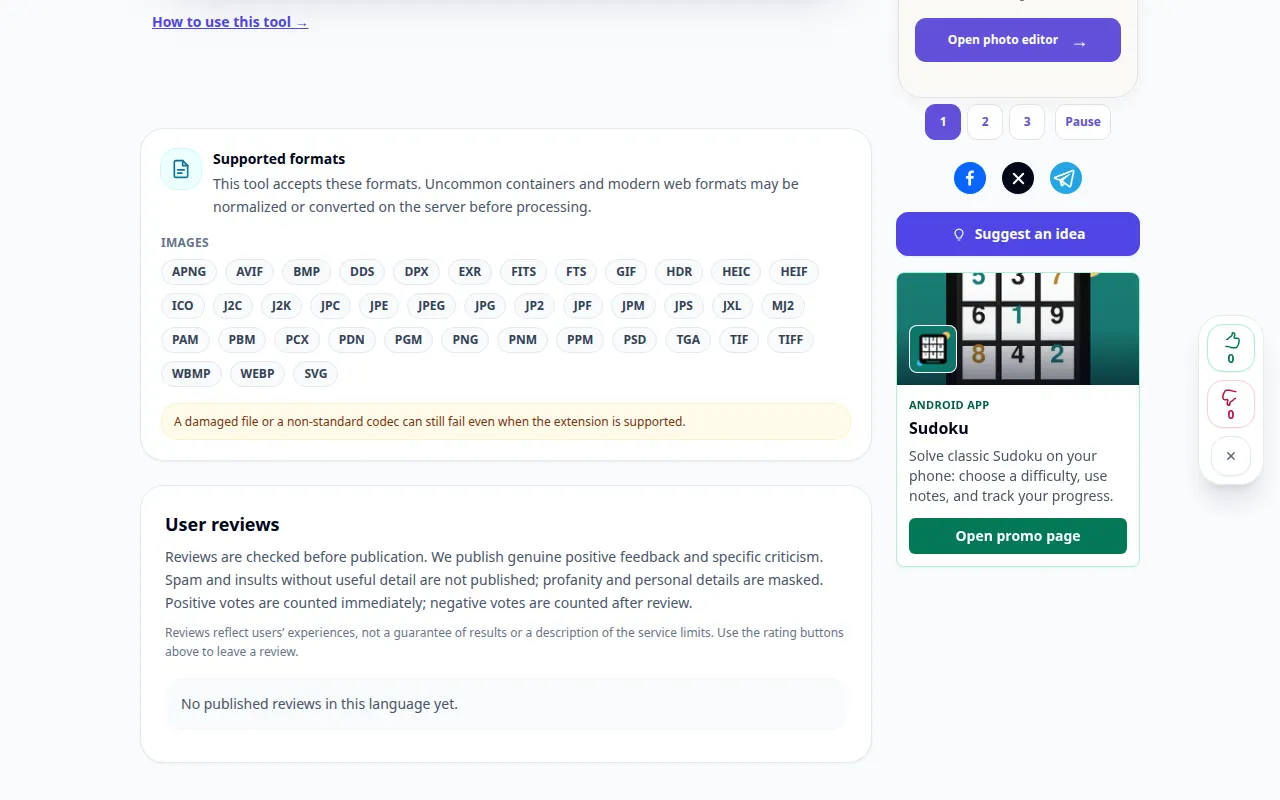
ডেস্কটপ প্রদর্শন
রেকর্ডিং ইংরেজি ইন্টারফেস দেখায়. উপরে অনুদিত পদক্ষেপ অনুসরণ করুন; নিয়ন্ত্রণ একই ক্রমে হয়. এই রেকর্ডিং টুলটিতে একটি প্রদর্শন ইনপুট এবং ফলস্বরূপ আউটপুট দেখায়।
ফোন প্রদর্শনী
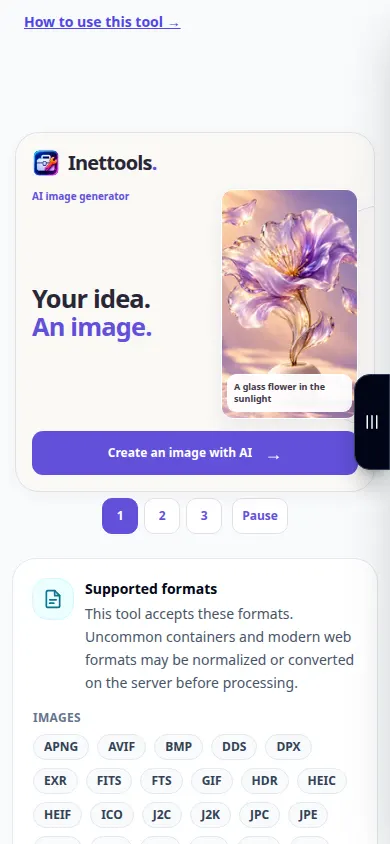
রেকর্ডিং ইংরেজি ইন্টারফেস দেখায়. উপরে অনুদিত পদক্ষেপ অনুসরণ করুন; নিয়ন্ত্রণ একই ক্রমে হয়. এই রেকর্ডিং টুলটিতে একটি প্রদর্শন ইনপুট এবং ফলস্বরূপ আউটপুট দেখায়।
প্রশ্ন এবং সমস্যা সমাধান
এটি কি অনুপস্থিত বিবরণ পুনরুদ্ধার করবে বা আমার আসল ফাইলটি পরিবর্তন করবে?
না। প্রক্রিয়াকরণ একটি নতুন ছবি তৈরি করে এবং মূল ফাইলটিকে অপরিবর্তিত রাখে। ক্লিপ করা হাইলাইট, অবরুদ্ধ ছায়া এবং অনুপস্থিত অংশ এই ফিল্টার দ্বারা পুনর্গঠন করা যাবে না।
আউটপুট বিন্যাস
PNG স্বচ্ছতা রক্ষা করে। JPEG একটি সাদা পটভূমি ব্যবহার করে। WebP সমর্থন আপনার ব্রাউজারের উপর নির্ভর করে।
যদি আপনি একটি বার্তা দেখতে পান যে পরিষেবাটি ওভারলোড হয়েছে, অপেক্ষা করুন এবং পরে আবার চেষ্টা করুন। একটি ব্যর্থ প্রচেষ্টার অর্থ এই নয় যে আপনার উৎস ফাইল পরিবর্তিত হয়েছে।