গাইড আপডেট করা হয়েছে:
একটি মানচিত্রে বিন্দু চিহ্নিত করুন এবং তাদের জ্যামিতি থেকে গণনা করা দৈর্ঘ্য বা এলাকা পরিদর্শন করুন।
ডেস্কটপ এবং ফোনের স্ক্রিনশট, সংক্ষিপ্ত প্রদর্শন এবং সাধারণ প্রশ্নের উত্তর সহ ব্যবহারিক নির্দেশাবলী।
আপনি শুরু করার আগে
আপনার একটি পথের দৈর্ঘ্য বা বহুভুজ এলাকা প্রয়োজন কিনা তা নির্ধারণ করুন। মানচিত্রের পরিমাপগুলি নির্বাচিত পয়েন্টগুলির উপর ভিত্তি করে অনুমান করা হয়।
ধাপে ধাপে নির্দেশাবলী
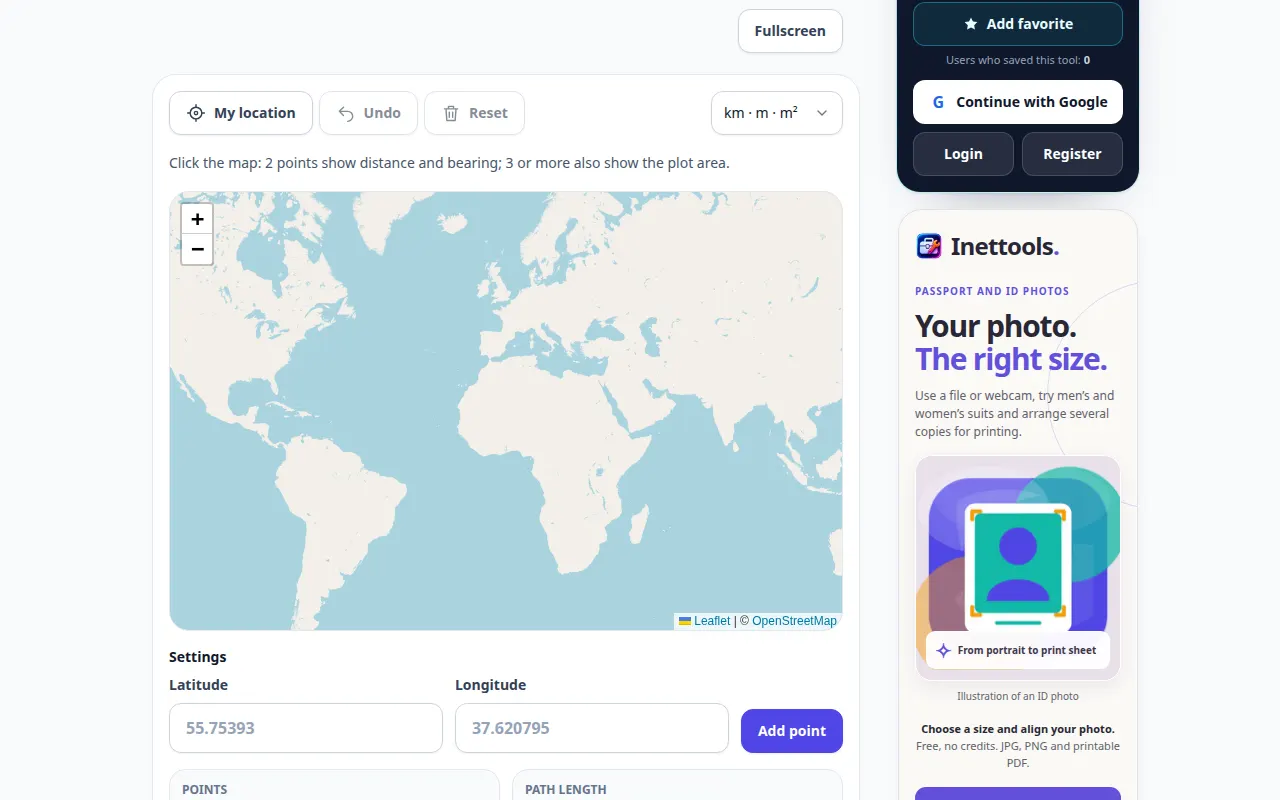
- মানচিত্রটি খুলুন এবং আপনি যে স্থানটি পরিমাপ করতে চান সেখানে যান বা অক্ষাংশ এবং দ্রাঘিমাংশ ক্ষেত্রগুলি ব্যবহার করে প্রথম বিন্দুতে প্রবেশ করুন৷
- প্রদর্শিত পরিমাপ একক নির্বাচন করুন. টুলটি আপনার যোগ করা পয়েন্ট থেকে দূরত্ব, ক্ষেত্রফল এবং বিয়ারিং গণনা করে।
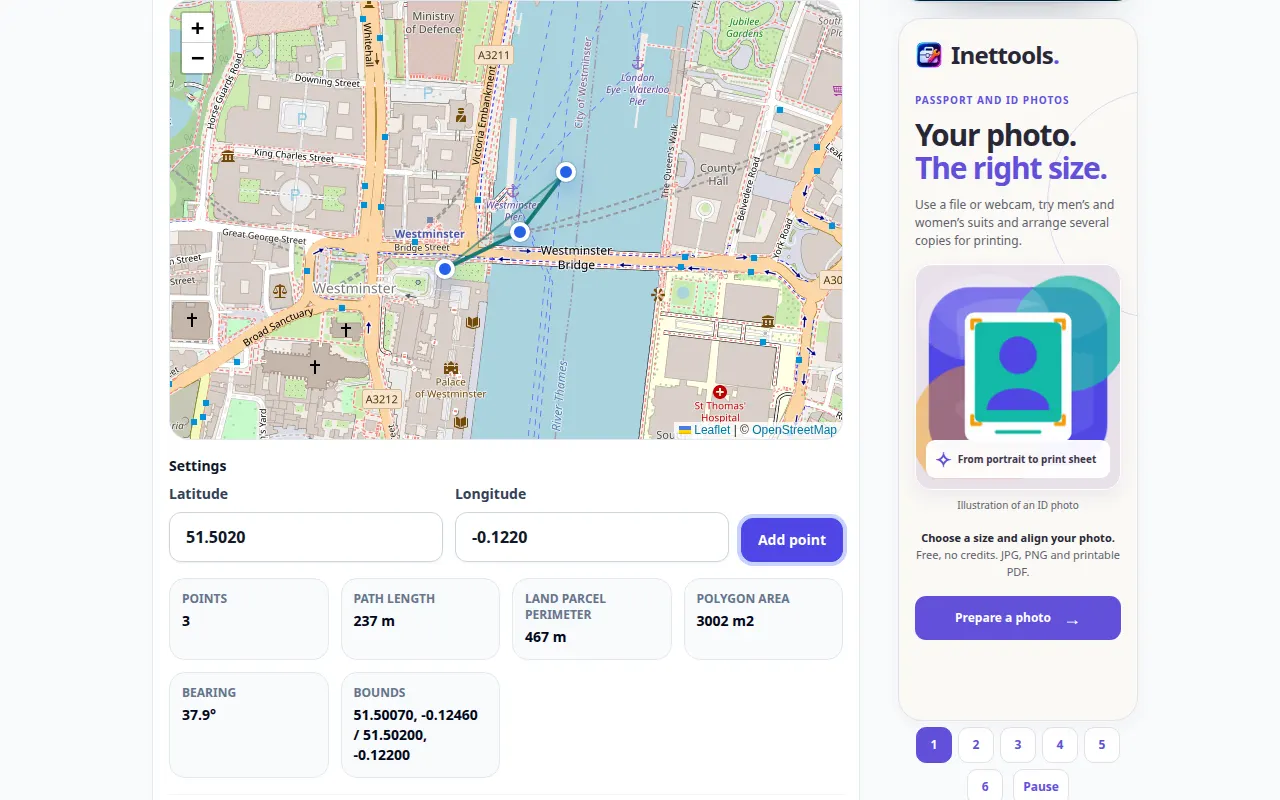
- উদ্দেশ্য ক্রমে পথ বরাবর বা সীমানার চারপাশে পয়েন্ট যোগ করুন।
- রেখা বা বহুভুজ এবং প্রদর্শিত ইউনিট পর্যালোচনা করুন। উপলব্ধ সম্পাদনা নিয়ন্ত্রণ ব্যবহার করে একটি ভুল স্থান পরিবর্তন করুন।
- প্রস্তাবিত জ্যামিতি রপ্তানি সংরক্ষণ করুন এবং প্রদর্শিত পরিমাপ এবং ইউনিটগুলি নোট করুন। রূপরেখা পুনরুত্পাদন করার জন্য যথেষ্ট প্রসঙ্গ রাখুন।
একটি কম্পিউটারে
বাঁকগুলিতে বিন্দু স্থাপন করতে বিস্তৃত মানচিত্র ব্যবহার করুন এবং ফলাফল রেকর্ড করার আগে পুরো সীমানা পরিদর্শন করুন।
একটি ফোনে
পয়েন্ট স্থাপন করার আগে জুম বাড়ান। মানচিত্রটি সাবধানে সরান যাতে একটি বিন্দু নির্বাচনের জন্য একটি টেনে ভুল না হয়।
আইফোনের সাফারিতে, শেয়ারিং মেনু খুলুন এবং ফলাফলটি একটি নতুন ট্যাবে খোলে ফাইলগুলিতে সংরক্ষণ করুন নির্বাচন করুন৷ অ্যান্ড্রয়েড ক্রোমে, ডাউনলোড চেক করুন। প্রক্রিয়াকরণ শেষ না হওয়া পর্যন্ত এই ট্যাবটি খোলা রাখুন।
একটি ভাল ফলাফলের জন্য
শুধুমাত্র শুরু এবং শেষ চিহ্নিত করার পরিবর্তে বাঁকগুলিতে পয়েন্ট যোগ করুন। একটি সরল রেখা রাস্তার পথের মতো নয়।
স্ক্রিনশট এবং ভিডিও
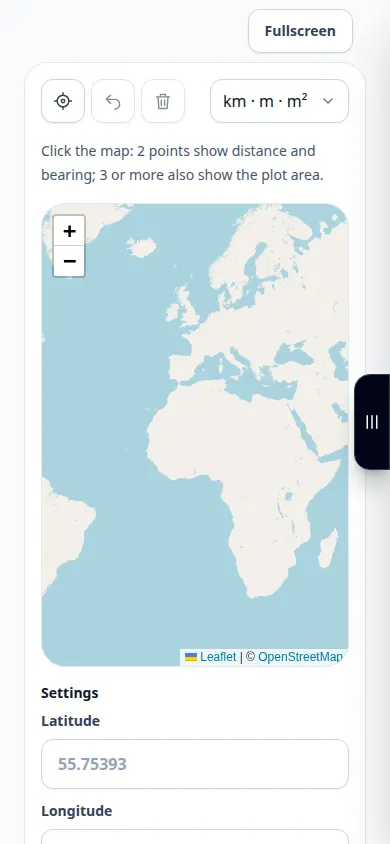
ডেস্কটপ প্রদর্শন
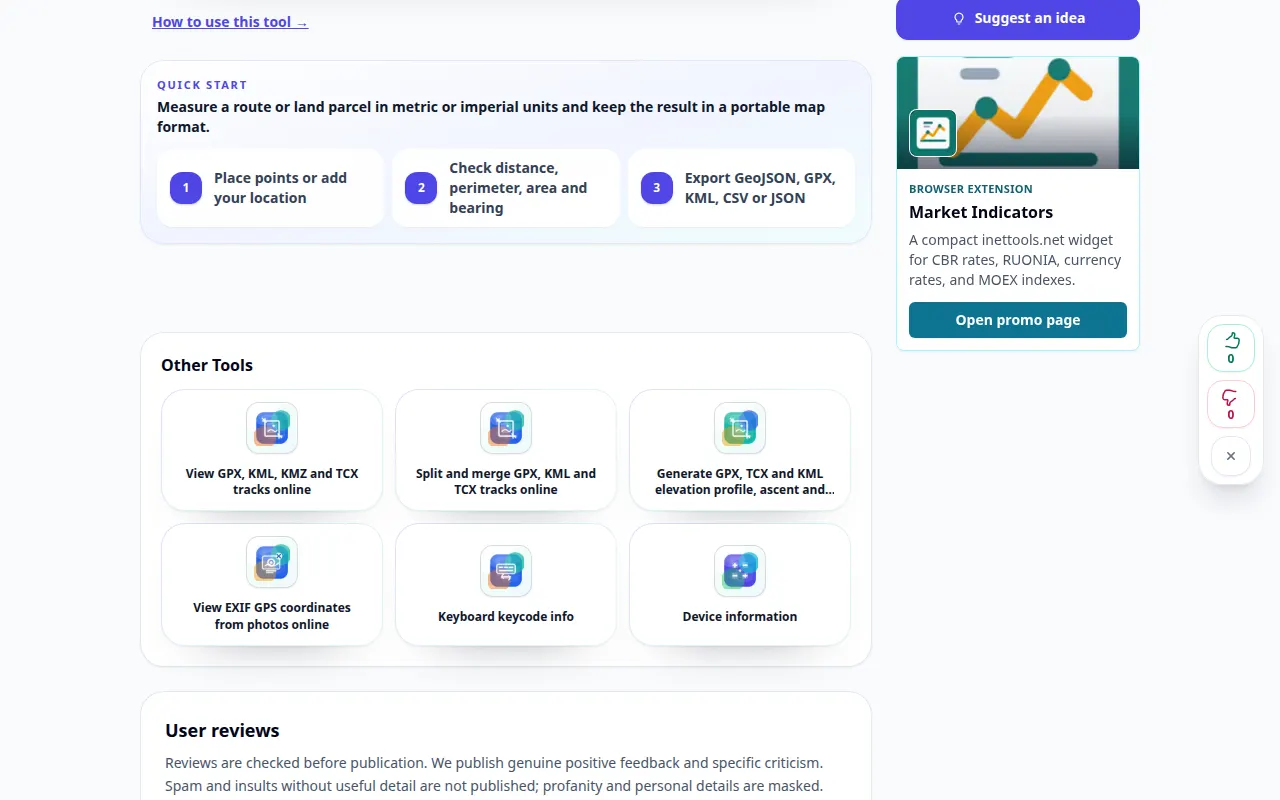
রেকর্ডিং ইংরেজি ইন্টারফেস দেখায়. উপরে অনুদিত পদক্ষেপ অনুসরণ করুন; নিয়ন্ত্রণ একই ক্রমে হয়. এই রেকর্ডিং টুলটিতে একটি প্রদর্শন ইনপুট এবং ফলস্বরূপ আউটপুট দেখায়।
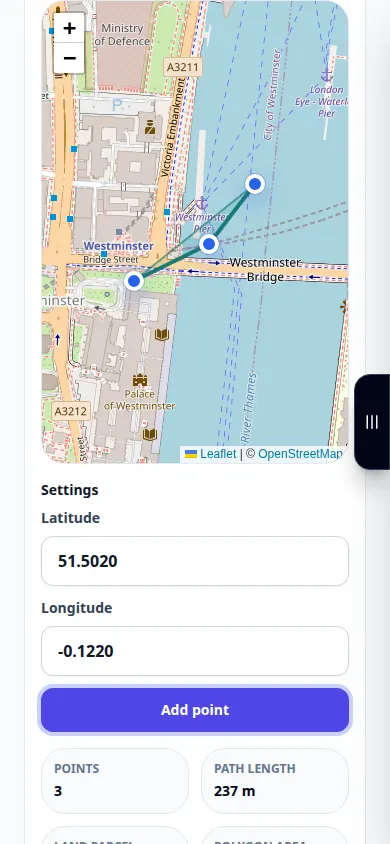
ফোন প্রদর্শনী
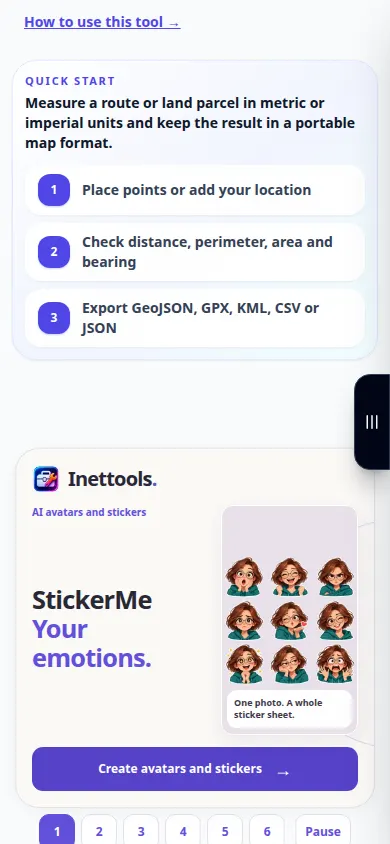
রেকর্ডিং ইংরেজি ইন্টারফেস দেখায়. উপরে অনুদিত পদক্ষেপ অনুসরণ করুন; নিয়ন্ত্রণ একই ক্রমে হয়. এই রেকর্ডিং টুলটিতে একটি প্রদর্শন ইনপুট এবং ফলস্বরূপ আউটপুট দেখায়।
প্রশ্ন এবং সমস্যা সমাধান
কেন ফলাফল একটি ড্রাইভিং রুট চেয়ে ছোট?
একটি জ্যামিতিক রেখা স্বয়ংক্রিয়ভাবে রাস্তা অনুসরণ করে না বা পথচলা অন্তর্ভুক্ত করে না। আপনি আসলে পরিমাপ করতে চান পথ চিহ্নিত করুন.
এটি একটি ক্যাডাস্ট্রাল জরিপ?
না। নির্বাচিত মানচিত্রের পয়েন্ট এবং মানচিত্রের নির্ভুলতা ফলাফলকে সীমাবদ্ধ করে; টুল আইনি সম্পত্তি সীমানা স্থাপন করে না.
যদি আপনি একটি বার্তা দেখতে পান যে পরিষেবাটি ওভারলোড হয়েছে, অপেক্ষা করুন এবং পরে আবার চেষ্টা করুন। একটি ব্যর্থ প্রচেষ্টার অর্থ এই নয় যে আপনার উৎস ফাইল পরিবর্তিত হয়েছে।

