গাইড আপডেট করা হয়েছে:
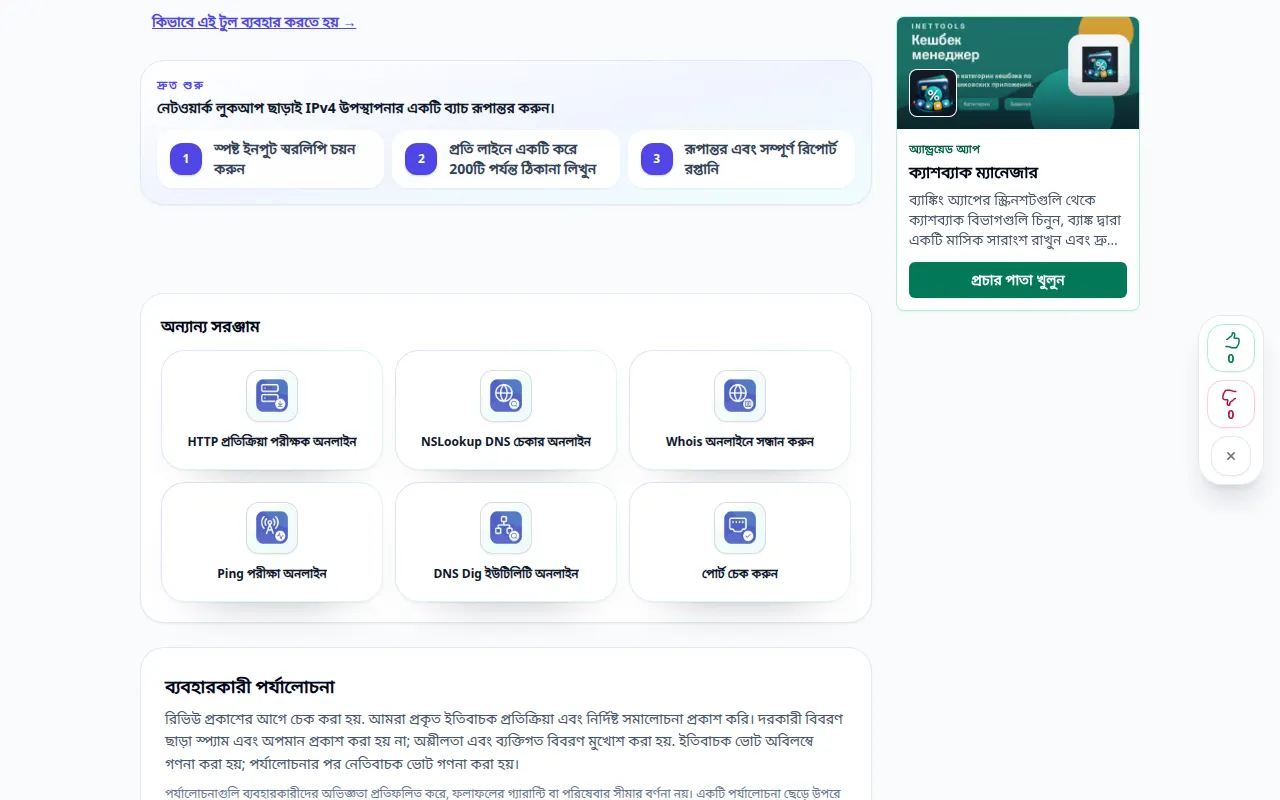
একটি IPv4 ঠিকানাকে পূর্ণসংখ্যা, হেক্সাডেসিমেল এবং বাইনারি উপস্থাপনায় রূপান্তর করুন।
ডেস্কটপ এবং ফোনের স্ক্রিনশট, সংক্ষিপ্ত প্রদর্শন এবং সাধারণ প্রশ্নের উত্তর সহ ব্যবহারিক নির্দেশাবলী।
আপনি শুরু করার আগে
বর্তমান ব্রাউজারে টুলটি খুলুন। প্রদর্শিত অপারেশন আপনার ডিভাইসে স্থানীয়ভাবে চলে এবং কোন অ্যাকাউন্ট বা ক্রেডিট প্রয়োজন হয় না। নীচের সর্বজনীন উদাহরণ মান ব্যবহার করুন.
ধাপে ধাপে নির্দেশাবলী
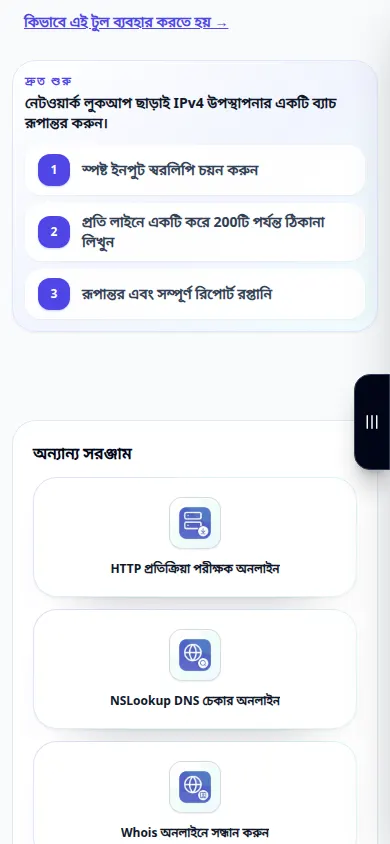
- ভিডিওর পাশের বোতামটি ব্যবহার করে টুলটি খুলুন। ডিফল্ট মোড রাখুন যদি না পরবর্তী ধাপটি অন্য একটি নির্দিষ্ট করে।
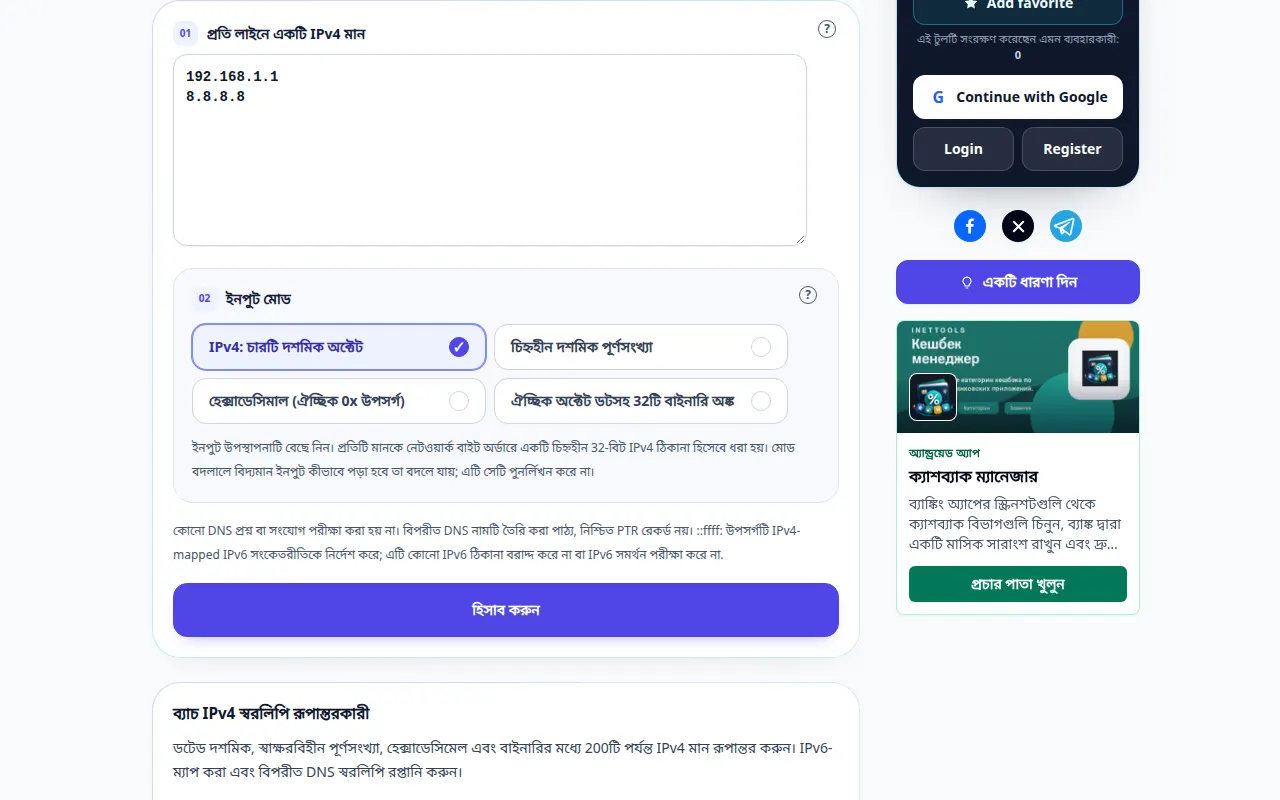
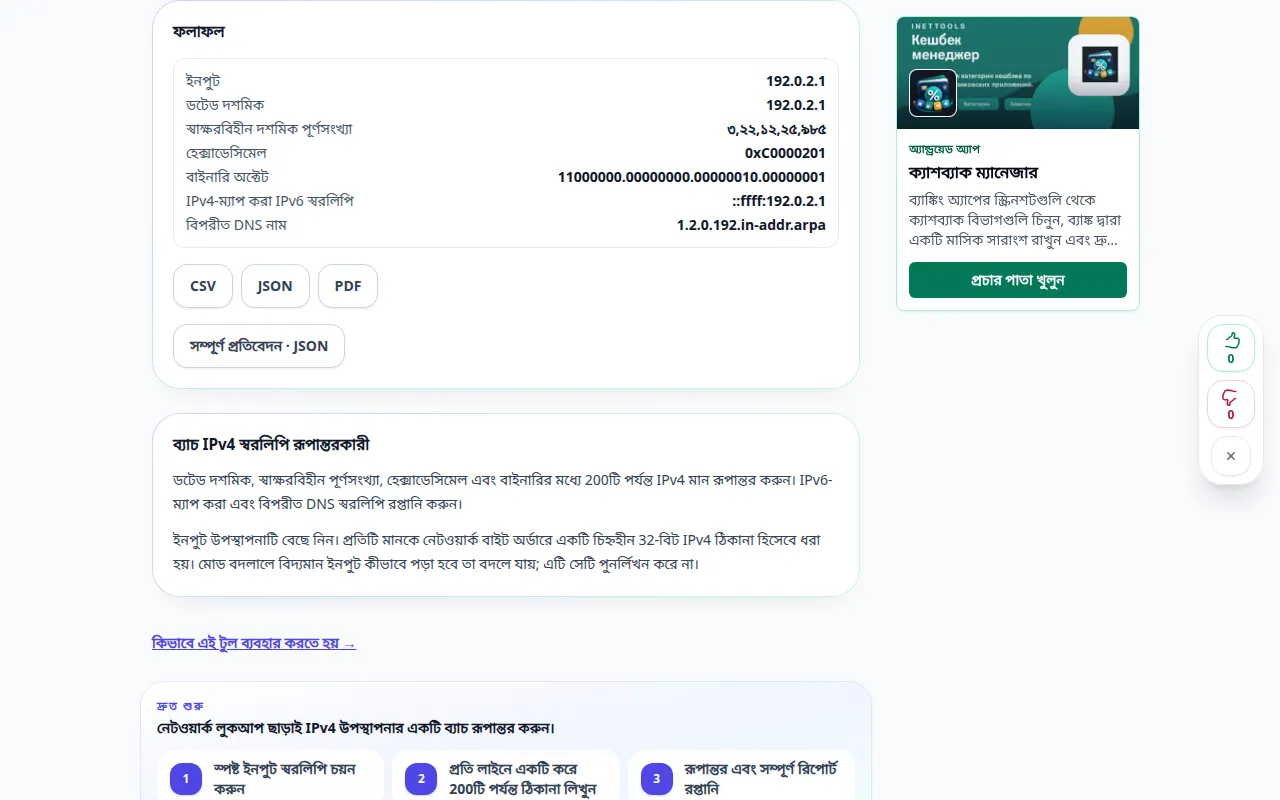
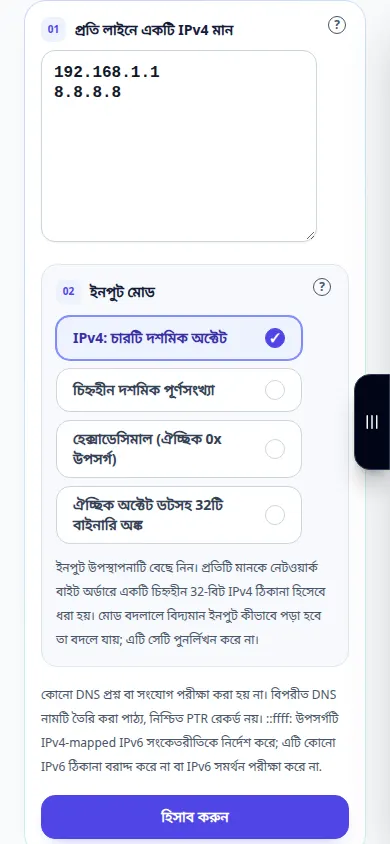
- 192.0.2.1 লিখুন, চার-ডেসিমেল-অক্টেট মোড রাখুন এবং ক্যালকুলেট টিপুন।
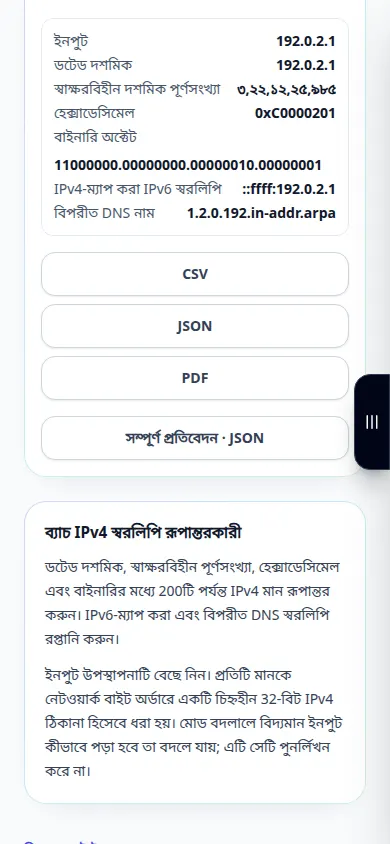
- ইনপুট নীচে দেখানো ফলাফল পরিদর্শন করুন. টুলটিতে একটি অ্যাকশন বোতাম থাকলে, সম্পাদনা করার পরে এটি টিপুন; আপনি টাইপ করার সাথে সাথে লাইভ রূপান্তরকারী আপডেট করুন।
- এই টুল দ্বারা প্রদত্ত নিয়ন্ত্রণগুলি ব্যবহার করে ফলাফলটি অনুলিপি বা রপ্তানি করুন। অন্য অ্যাপ্লিকেশনে এটি ব্যবহার করার আগে আউটপুট পরীক্ষা করুন।
- উদাহরণটি একটি ডকুমেন্টেশন ঠিকানা ব্যবহার করে। রূপান্তর নাগালযোগ্যতা, মালিকানা বা রাউটিং পরীক্ষা করে না।
একটি কম্পিউটারে
উদাহরণ মান লিখতে কীবোর্ড ব্যবহার করুন. বিকল্পগুলি পর্যালোচনা করুন, তারপর আউটপুট পরিদর্শন করুন এবং উপলব্ধ হলে অনুলিপি বা রপ্তানি ক্রিয়া ব্যবহার করুন৷
একটি ফোনে
ইনপুট ক্ষেত্রে আলতো চাপুন এবং উদাহরণ লিখুন। বিকল্প এবং ফলাফল পর্যালোচনা করতে অন-স্ক্রীন কীবোর্ড বন্ধ করুন; আপনি শেষ না হওয়া পর্যন্ত ট্যাবটি খোলা রাখুন।
আইফোনের সাফারিতে, শেয়ারিং মেনু খুলুন এবং ফলাফলটি একটি নতুন ট্যাবে খোলে ফাইলগুলিতে সংরক্ষণ করুন নির্বাচন করুন৷ অ্যান্ড্রয়েড ক্রোমে, ডাউনলোড চেক করুন। প্রক্রিয়াকরণ শেষ না হওয়া পর্যন্ত এই ট্যাবটি খোলা রাখুন।
একটি ভাল ফলাফলের জন্য
উদাহরণটি একটি ডকুমেন্টেশন ঠিকানা ব্যবহার করে। রূপান্তর নাগালযোগ্যতা, মালিকানা বা রাউটিং পরীক্ষা করে না।
স্ক্রিনশট এবং ভিডিও
ডেস্কটপ প্রদর্শন
এই রেকর্ডিং টুলটিতে একটি প্রদর্শন ইনপুট এবং ফলস্বরূপ আউটপুট দেখায়।
ফোন প্রদর্শনী
এই রেকর্ডিং টুলটিতে একটি প্রদর্শন ইনপুট এবং ফলস্বরূপ আউটপুট দেখায়।
প্রশ্ন এবং সমস্যা সমাধান
এই প্রদর্শনী আমার বাস্তব তথ্য ব্যবহার করে?
না। রেকর্ডিং গাইডের জন্য তৈরি সর্বজনীন উদাহরণ মান ব্যবহার করে। পরিষেবাটি আপনার নিজের ব্রাউজারে প্রবেশ করা ইনপুটের উপর কাজ করে৷
ফলাফলের উপর নির্ভর করার আগে আমার কী পরীক্ষা করা উচিত?
উদাহরণটি একটি ডকুমেন্টেশন ঠিকানা ব্যবহার করে। রূপান্তর নাগালযোগ্যতা, মালিকানা বা রাউটিং পরীক্ষা করে না।
যদি আপনি একটি বার্তা দেখতে পান যে পরিষেবাটি ওভারলোড হয়েছে, অপেক্ষা করুন এবং পরে আবার চেষ্টা করুন। একটি ব্যর্থ প্রচেষ্টার অর্থ এই নয় যে আপনার উৎস ফাইল পরিবর্তিত হয়েছে।