গাইড আপডেট করা হয়েছে:
ফ্রেমের মাত্রা পরিবর্তন না করে ধীরে ধীরে শুরুতে ছবিটি প্রকাশ করুন বা শেষে এটিকে কালো করুন।
টুল নামের নিচে "এই টুলটি কিভাবে ব্যবহার করবেন" লিঙ্কটি ব্যবহার করে এই গাইডটি খুলুন। এতে কম্পিউটার এবং ফোনের জন্য ধাপ, স্ক্রিনশট এবং ভিডিও অন্তর্ভুক্ত রয়েছে।
আপনি শুরু করার আগে
একটি পঠনযোগ্য ভিডিও চয়ন করুন এবং আসলটি রাখুন। ভিডিও এবং অডিও ফেইডিং আলাদা সেটিংস যখন উভয়ই অফার করা হয়।
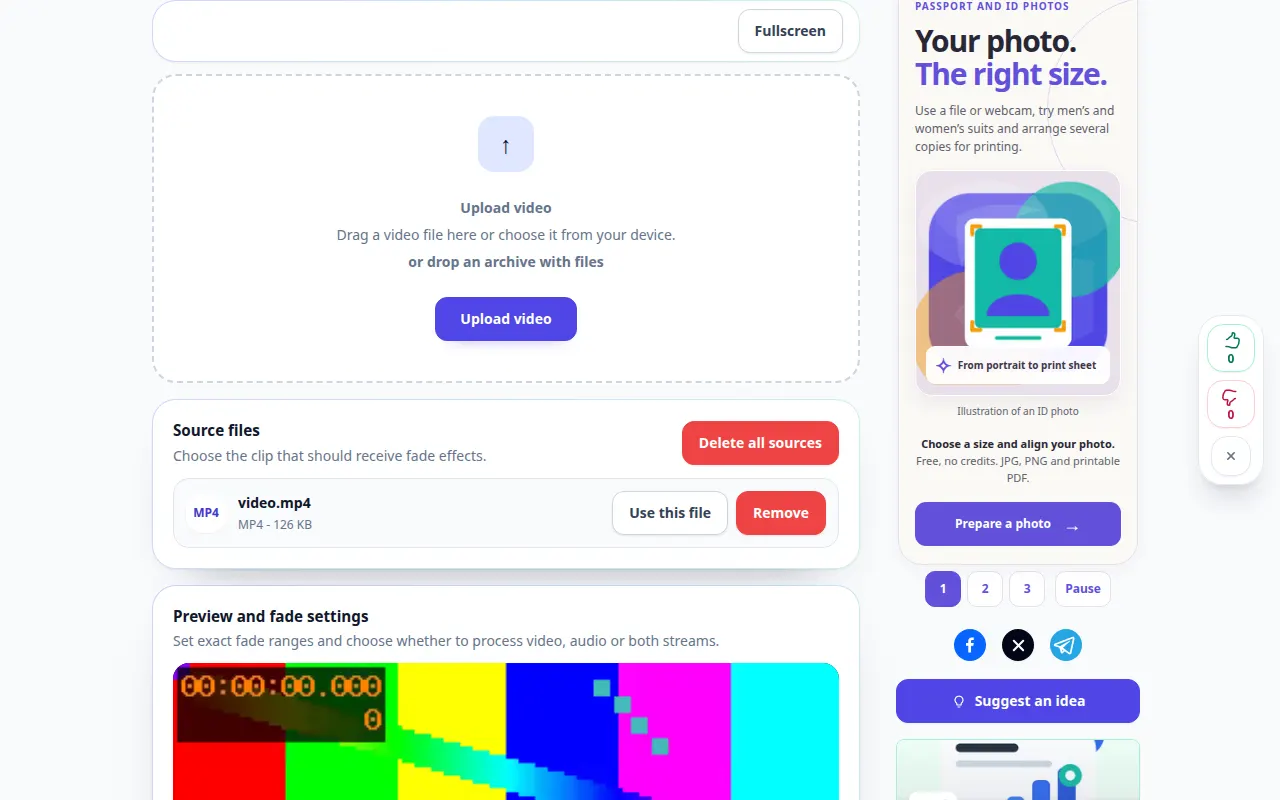
একটি প্রদর্শন ফাইল দিয়ে চেষ্টা করুন — video.mp4
এই ছোট ফাইলগুলি এই গাইডের জন্য তৈরি করা হয়েছিল এবং এতে কোনও ব্যক্তিগত ডেটা নেই৷
ধাপে ধাপে নির্দেশাবলী
- ভিডিওটি বেছে নিন এবং এর প্রিভিউ এবং ফেড কন্ট্রোলের জন্য অপেক্ষা করুন।
- স্থির করুন যে ছবিটি ধীরে ধীরে কালো থেকে প্রদর্শিত হবে, কালো থেকে অদৃশ্য হয়ে যাবে, নাকি উভয় রূপান্তর ব্যবহার করবে।
- উপলব্ধ স্থানান্তর সময়কাল বা সময় সীমা সেট করুন এবং কোনো পৃথক অডিও-ভলিউম বিকল্প পর্যালোচনা করুন।
- আউটপুট সেটিংস এবং প্রদর্শিত চার্জ পর্যালোচনা করুন, তারপর প্রক্রিয়াকরণ শুরু করুন।
- সমাপ্ত ক্লিপের উভয় প্রান্ত চালান, শব্দ পরিবর্তন পরীক্ষা করুন এবং ফলাফলটি সংরক্ষণ করুন।
একটি কম্পিউটারে
উত্স, সেটিংস এবং ফলাফলের তুলনা করতে পূর্ণ-প্রস্থের ওয়ার্কিং প্যানেলটি ব্যবহার করুন৷ আসল ফাইলটি রাখুন যাতে আপনি এটি প্রতিস্থাপন না করে অন্য সেটিংস চেষ্টা করতে পারেন।
একটি ফোনে
ফাইল বা আপনার ডিভাইস ফাইল ম্যানেজার থেকে উৎস নির্বাচন করুন। সেটিংস এবং ফলাফল নিচে স্ক্রোল করুন; অপারেশন শেষ না হওয়া পর্যন্ত এই ট্যাবটি খোলা রাখুন।
আইফোনের সাফারিতে, শেয়ারিং মেনু খুলুন এবং ফলাফলটি একটি নতুন ট্যাবে খোলে ফাইলগুলিতে সংরক্ষণ করুন নির্বাচন করুন৷ অ্যান্ড্রয়েড ক্রোমে, ডাউনলোড চেক করুন। প্রক্রিয়াকরণ শেষ না হওয়া পর্যন্ত এই ট্যাবটি খোলা রাখুন।
একটি ভাল ফলাফলের জন্য
কালো থেকে বা থেকে ক্রমান্বয়ে রূপান্তরটি যথেষ্ট সংক্ষিপ্ত রাখুন যাতে গুরুত্বপূর্ণ ক্রিয়াটি দৃশ্যমান থাকে।
স্ক্রিনশট এবং ভিডিও
ডেস্কটপ প্রদর্শন
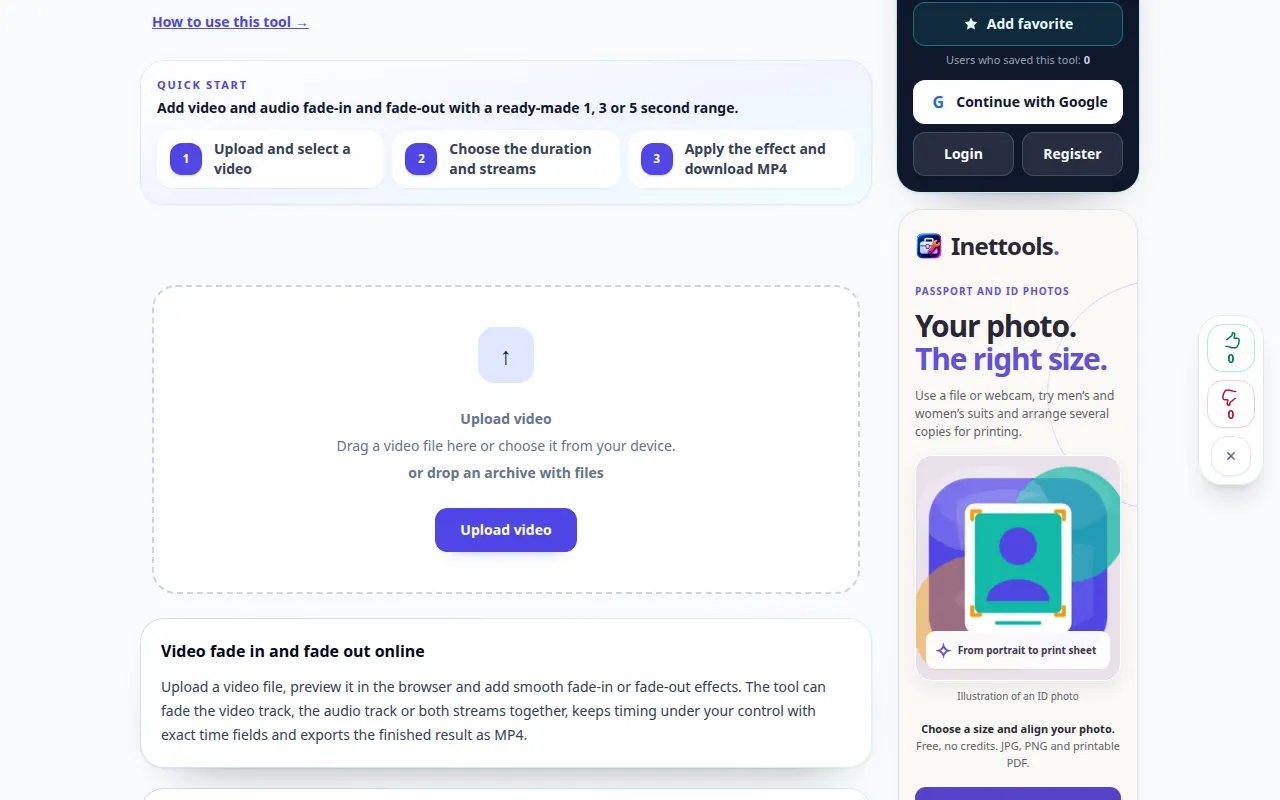
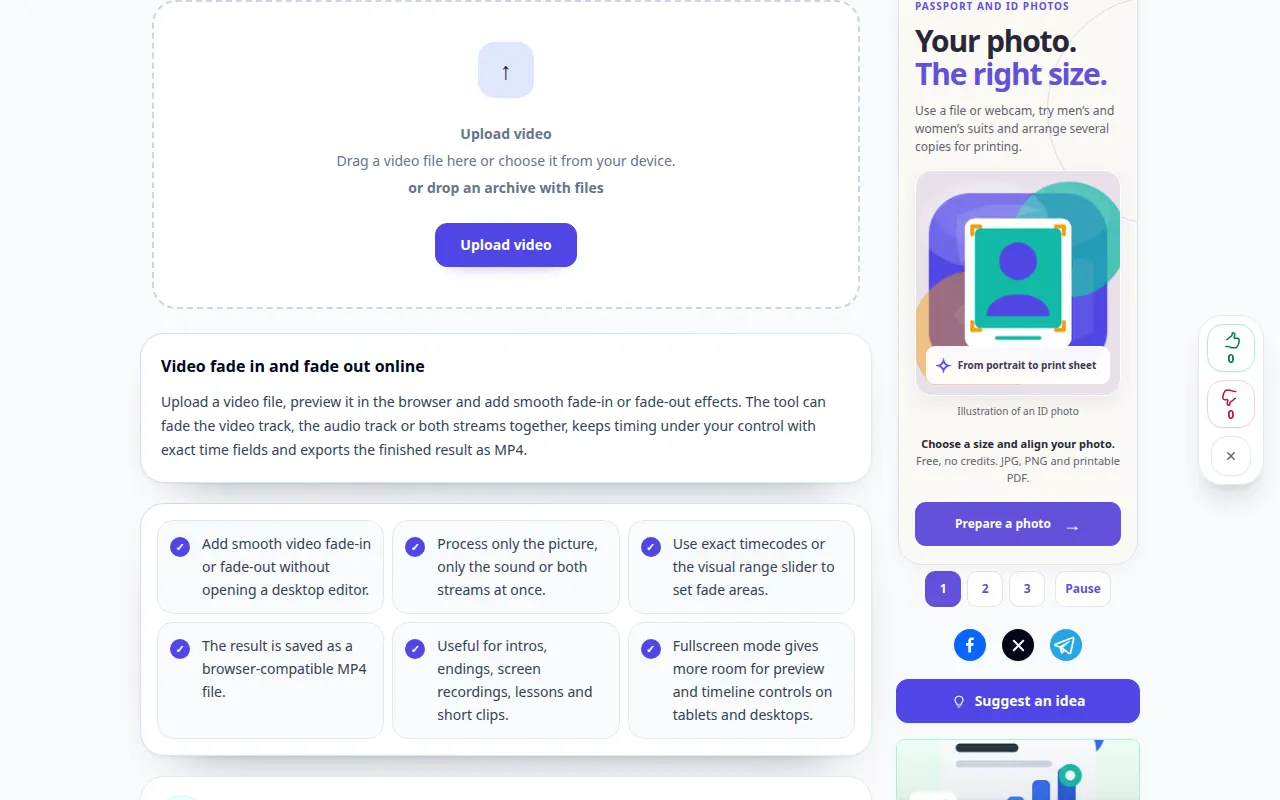
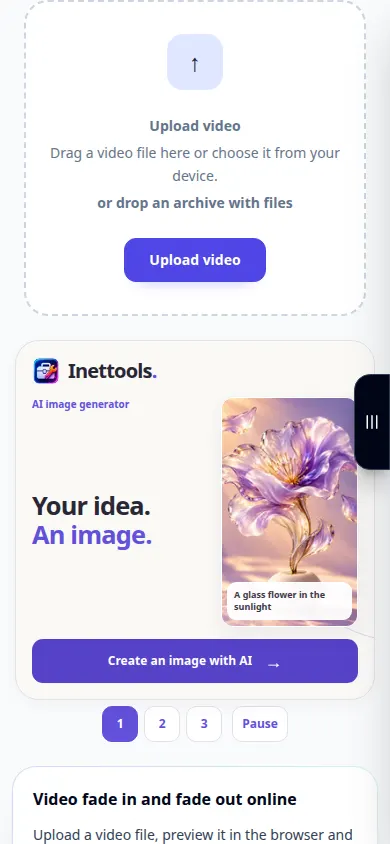
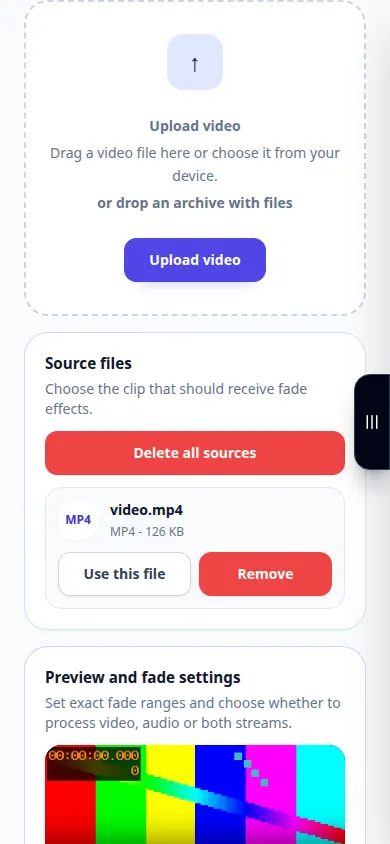
রেকর্ডিং ইংরেজি ইন্টারফেস দেখায়. উপরে অনুদিত পদক্ষেপ অনুসরণ করুন; নিয়ন্ত্রণ একই ক্রমে হয়. এই রেকর্ডিং মূল অ্যাকশনের আগে উৎস এবং উপলব্ধ সেটিংস দেখায়। প্রক্রিয়াকরণ শুরু করতে এবং ফলাফল সংরক্ষণ করতে উপরের পদক্ষেপগুলি অনুসরণ করুন৷
ফোন প্রদর্শনী
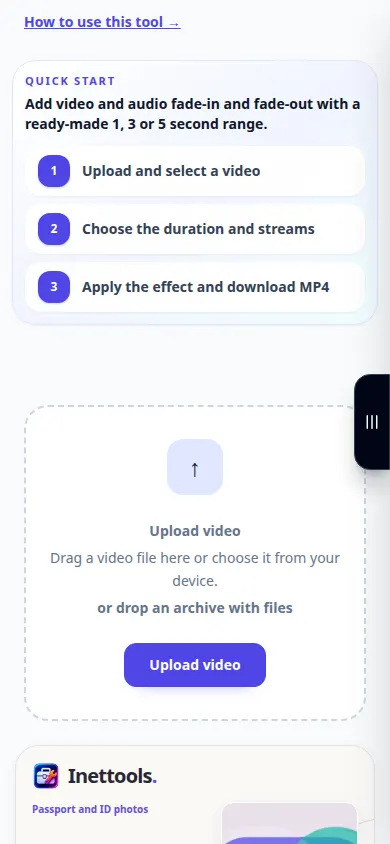
রেকর্ডিং ইংরেজি ইন্টারফেস দেখায়. উপরে অনুদিত পদক্ষেপ অনুসরণ করুন; নিয়ন্ত্রণ একই ক্রমে হয়. এই রেকর্ডিং মূল অ্যাকশনের আগে উৎস এবং উপলব্ধ সেটিংস দেখায়। প্রক্রিয়াকরণ শুরু করতে এবং ফলাফল সংরক্ষণ করতে উপরের পদক্ষেপগুলি অনুসরণ করুন৷
প্রশ্ন এবং সমস্যা সমাধান
কেন এখনও হঠাৎ শব্দ শুরু হয়?
একটি ভিজ্যুয়াল ফেইড অগত্যা অডিও পরিবর্তন করে না। টুল দ্বারা দেওয়া পৃথক শব্দ নিয়ন্ত্রণ পরীক্ষা করুন.
কেন ফেইড সেটিং প্রত্যাখ্যান করা হয়?
একটি বিবর্ণ ব্যবধান অবশ্যই ভিডিওর সময়কালের মধ্যে মাপসই করা উচিত। একটি ছোট ক্লিপ জন্য একটি ছোট মান চেষ্টা করুন.
যদি আপনি একটি বার্তা দেখতে পান যে পরিষেবাটি ওভারলোড হয়েছে, অপেক্ষা করুন এবং পরে আবার চেষ্টা করুন। একটি ব্যর্থ প্রচেষ্টার অর্থ এই নয় যে আপনার উৎস ফাইল পরিবর্তিত হয়েছে।

