গাইড আপডেট করা হয়েছে:
উদ্দেশ্যযুক্ত অক্ষর এনকোডিং সহ পাঠ্য পড়ুন এবং একটি সঠিকভাবে এনকোড করা অনুলিপি প্রস্তুত করুন।
টুল নামের নিচে "এই টুলটি কিভাবে ব্যবহার করবেন" লিঙ্কটি ব্যবহার করে এই গাইডটি খুলুন। এতে কম্পিউটার এবং ফোনের জন্য ধাপ, স্ক্রিনশট এবং ভিডিও অন্তর্ভুক্ত রয়েছে।
আপনি শুরু করার আগে
মূল বাইট রাখুন। প্রতিস্থাপন অক্ষর সহ ইতিমধ্যে সংরক্ষিত একটি ফাইল তথ্য হারিয়ে যেতে পারে।
একটি প্রদর্শন ফাইল দিয়ে চেষ্টা করুন — text-utf8.txt
এই ছোট ফাইলগুলি এই গাইডের জন্য তৈরি করা হয়েছিল এবং এতে কোনও ব্যক্তিগত ডেটা নেই৷
ধাপে ধাপে নির্দেশাবলী
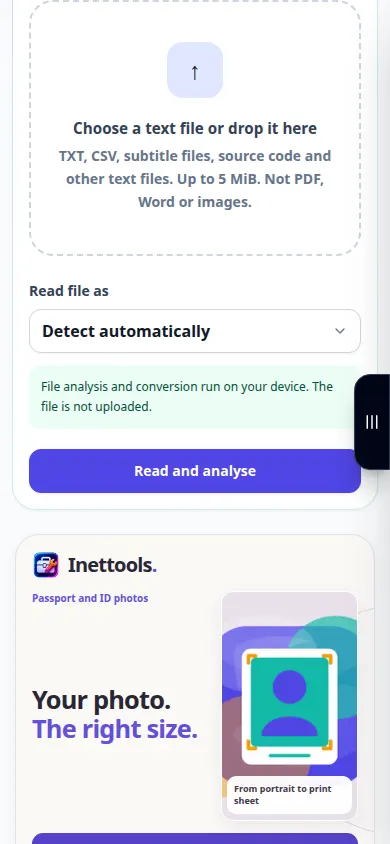
- এনকোডিং টুল খুলুন এবং উপলব্ধ ফাইল বা পাঠ্য ইনপুট নির্বাচন করুন।
- আপনি যখন এটি জানেন তখন উৎস এনকোডিং নির্বাচন করুন, অথবা প্রস্তাবিত সনাক্তকরণ ফলাফলের তুলনা করুন।
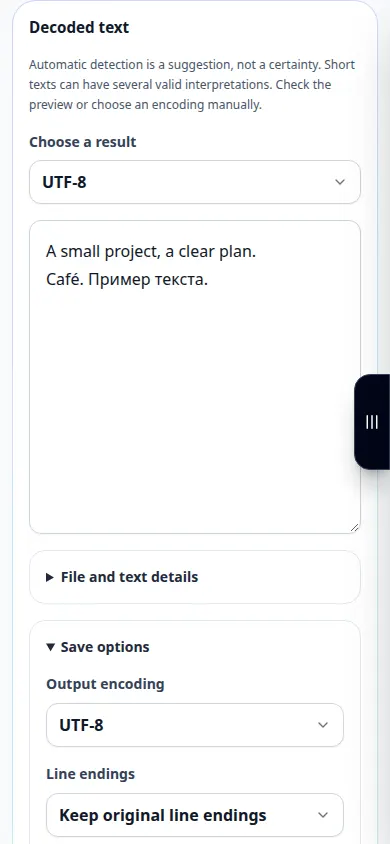
- উচ্চারিত বা অ-ল্যাটিন শব্দগুলি পাঠযোগ্য কিনা তা দেখতে পরীক্ষা করুন।
- ফলাফলে রপ্তানি বিকল্পগুলি খুলুন, লক্ষ্য এনকোডিং চয়ন করুন এবং লাইন শেষ বা অন্যান্য উপলব্ধ রপ্তানি সেটিংস পর্যালোচনা করুন৷
- ফলাফলটি অনুলিপি করুন বা সংরক্ষণ করুন, এটিকে উদ্দেশ্যযুক্ত এনকোডিং দিয়ে পুনরায় খুলুন এবং উৎসের সাথে কয়েকটি লাইন তুলনা করুন।
একটি কম্পিউটারে
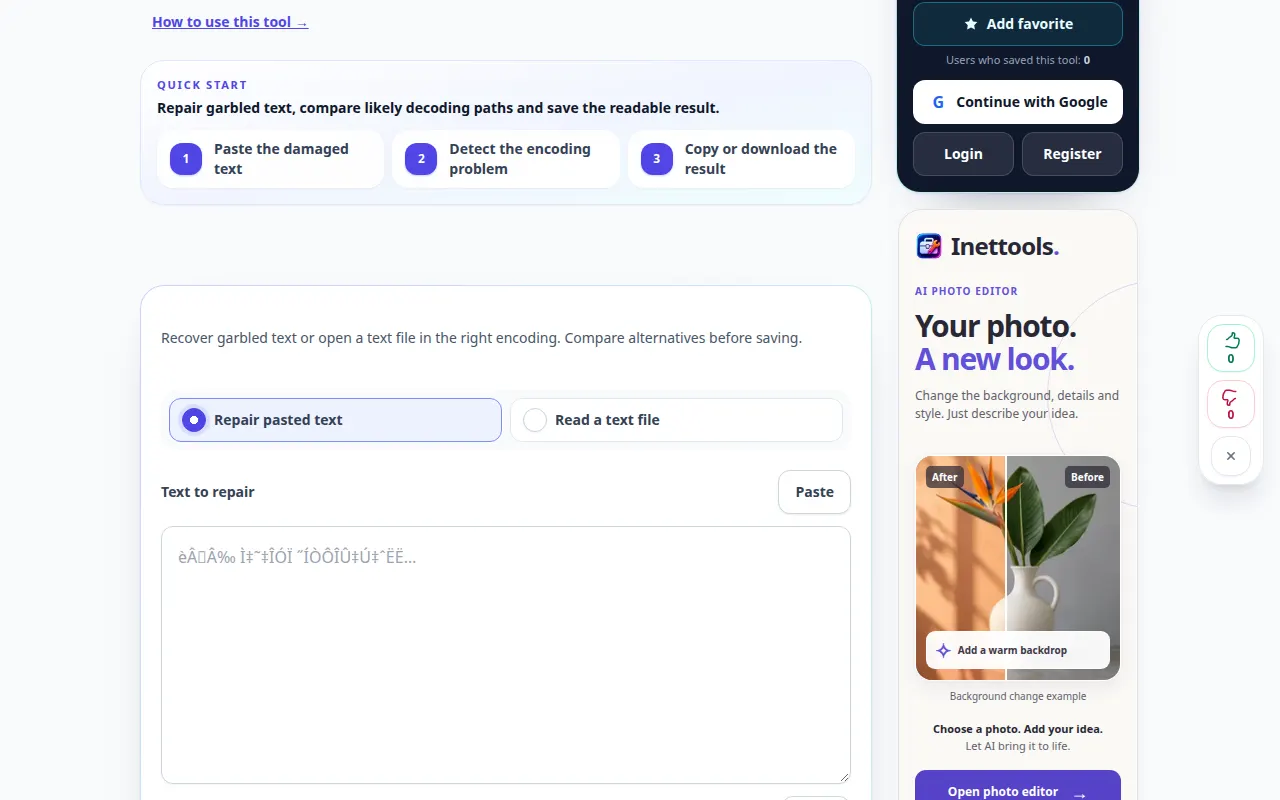
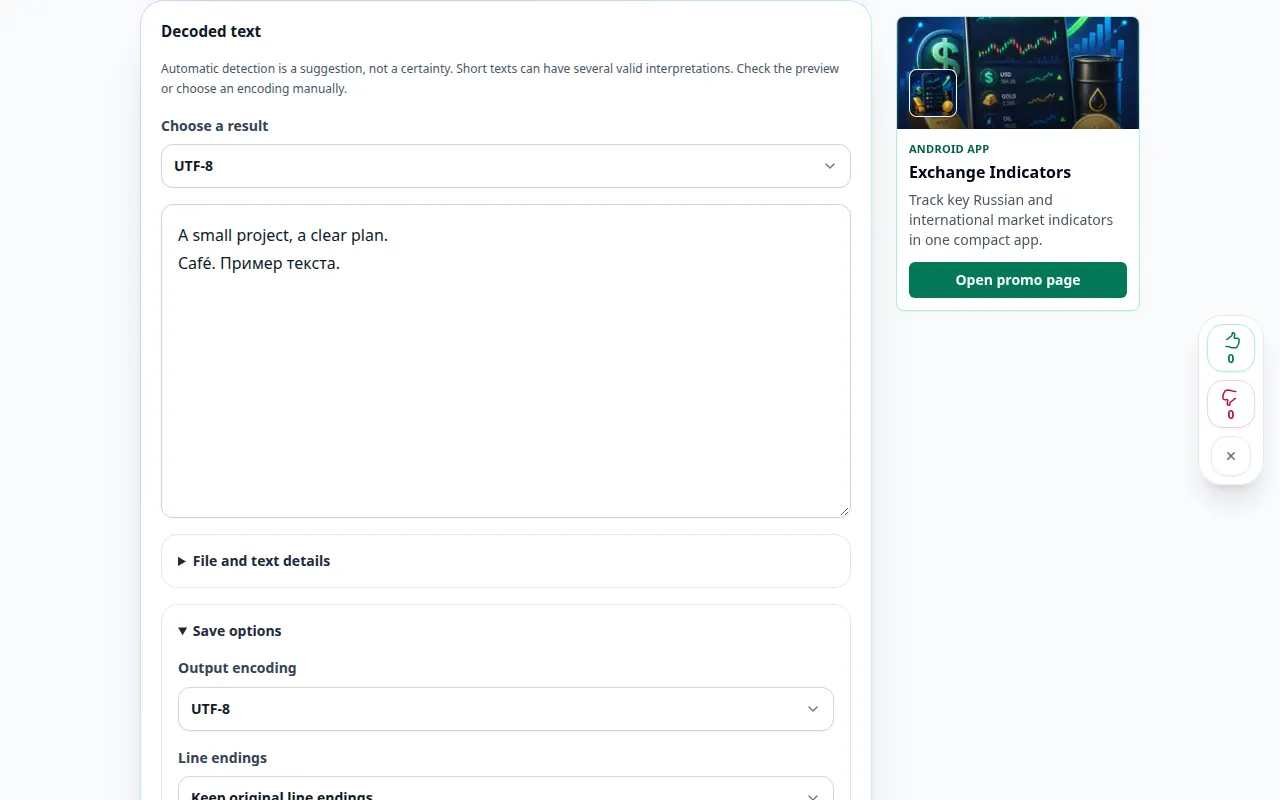
উত্স এবং ফলাফল পাশাপাশি তুলনা করুন এবং উচ্চারিত বা অ-ল্যাটিন অক্ষর ধারণকারী একটি লাইন পরিদর্শন করুন।
একটি ফোনে
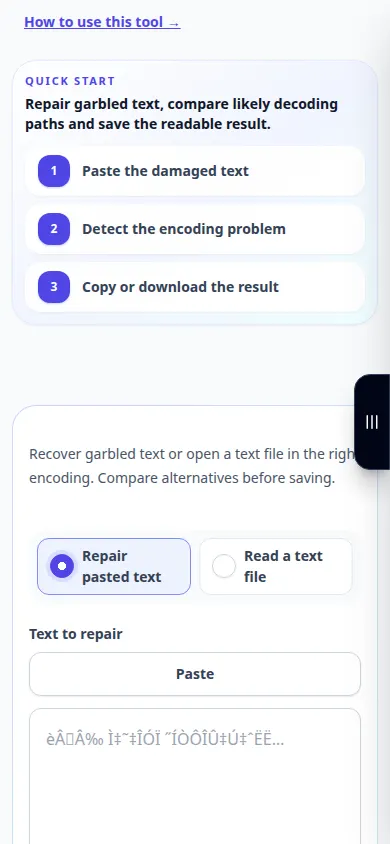
প্রথমে একটি সংক্ষিপ্ত প্রতিনিধি বিভাগ আটকান। সম্পূর্ণ ফলাফল অনুলিপি করার আগে কীবোর্ড ভাষা এবং নির্বাচিত এনকোডিং পরীক্ষা করুন।
আইফোনের সাফারিতে, শেয়ারিং মেনু খুলুন এবং ফলাফলটি একটি নতুন ট্যাবে খোলে ফাইলগুলিতে সংরক্ষণ করুন নির্বাচন করুন৷ অ্যান্ড্রয়েড ক্রোমে, ডাউনলোড চেক করুন। প্রক্রিয়াকরণ শেষ না হওয়া পর্যন্ত এই ট্যাবটি খোলা রাখুন।
একটি ভাল ফলাফলের জন্য
একটি এনকোডিং অনুমান প্রমাণ নয়। একটি আসল সংরক্ষণ করার আগে পরিচিত শব্দ এবং বিরাম চিহ্নের তুলনা করুন।
স্ক্রিনশট এবং ভিডিও
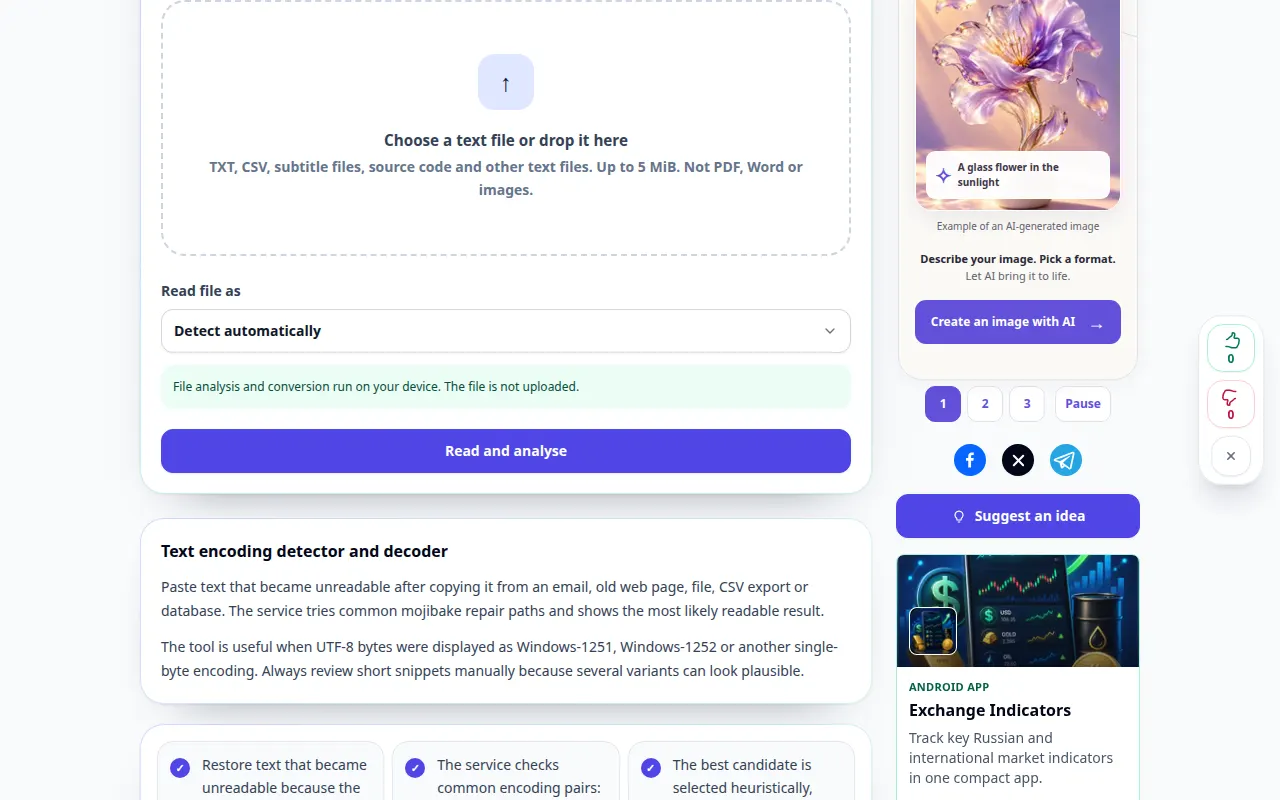
ডেস্কটপ প্রদর্শন
রেকর্ডিং ইংরেজি ইন্টারফেস দেখায়. উপরে অনুদিত পদক্ষেপ অনুসরণ করুন; নিয়ন্ত্রণ একই ক্রমে হয়. এই রেকর্ডিং টুলটিতে একটি প্রদর্শন ইনপুট এবং ফলস্বরূপ আউটপুট দেখায়।
ফোন প্রদর্শনী
রেকর্ডিং ইংরেজি ইন্টারফেস দেখায়. উপরে অনুদিত পদক্ষেপ অনুসরণ করুন; নিয়ন্ত্রণ একই ক্রমে হয়. এই রেকর্ডিং টুলটিতে একটি প্রদর্শন ইনপুট এবং ফলস্বরূপ আউটপুট দেখায়।
প্রশ্ন এবং সমস্যা সমাধান
কেন ধর্মান্তরের পরে প্রশ্ন চিহ্ন থেকে যায়?
টেক্সট ভুলভাবে সংরক্ষিত হলে মূল বাইট ইতিমধ্যেই প্রতিস্থাপিত হতে পারে। একটি আগের অস্পর্শ কপি চেষ্টা করুন.
এটি কি একটি কীবোর্ড লেআউট ঠিক করার মতই?
নং এনকোডিং বাইট এবং অক্ষর বর্ণনা করে; কীবোর্ড-লেআউট সংশোধন ভুল কীবোর্ড ম্যাপিং দিয়ে টাইপ করা অক্ষর পরিবর্তন করে।
যদি আপনি একটি বার্তা দেখতে পান যে পরিষেবাটি ওভারলোড হয়েছে, অপেক্ষা করুন এবং পরে আবার চেষ্টা করুন। একটি ব্যর্থ প্রচেষ্টার অর্থ এই নয় যে আপনার উৎস ফাইল পরিবর্তিত হয়েছে।

