গাইড আপডেট করা হয়েছে:
DICOM পিক্সেল দেখুন, প্রদর্শন উইন্ডো পরিবর্তন করুন এবং ফাইল মেটাডেটা পরিদর্শন করুন।
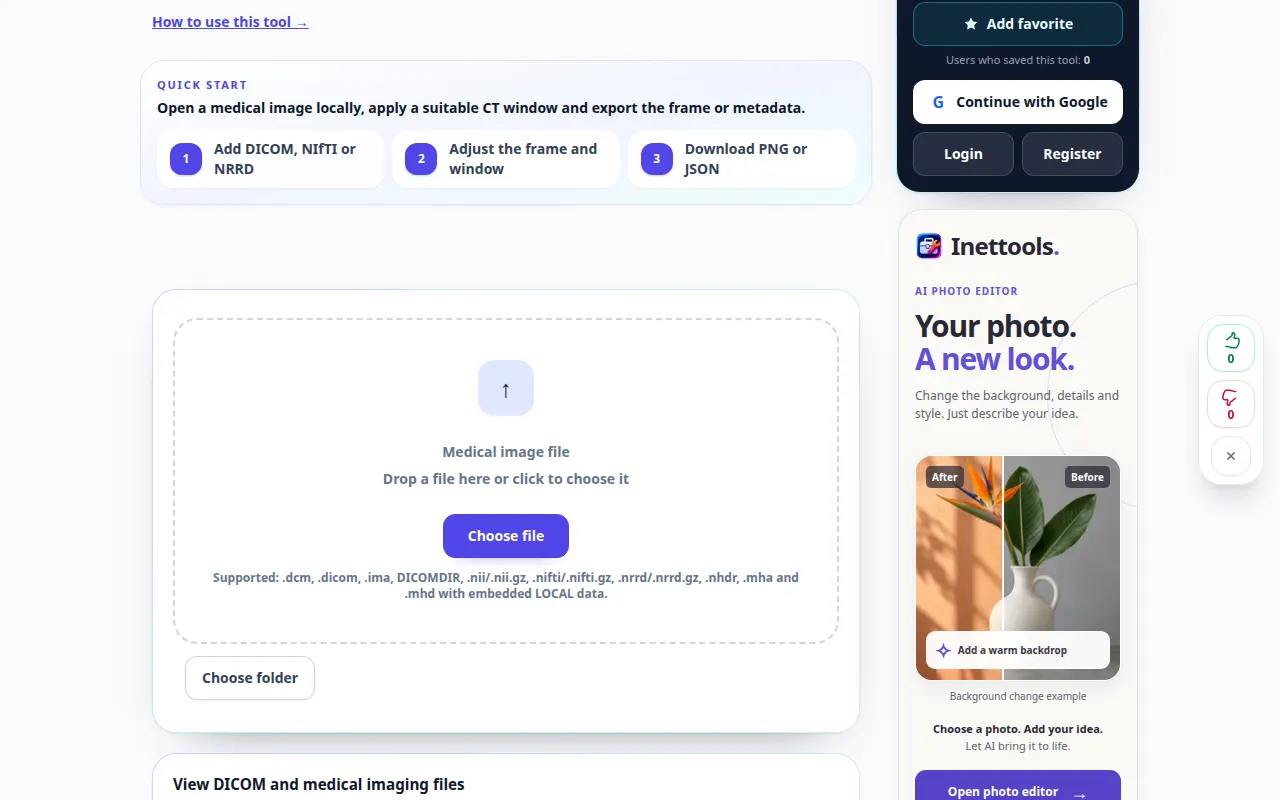
টুল নামের নিচে "এই টুলটি কিভাবে ব্যবহার করবেন" লিঙ্কটি ব্যবহার করে এই গাইডটি খুলুন। এতে কম্পিউটার এবং ফোনের জন্য ধাপ, স্ক্রিনশট এবং ভিডিও অন্তর্ভুক্ত রয়েছে।
আপনি শুরু করার আগে
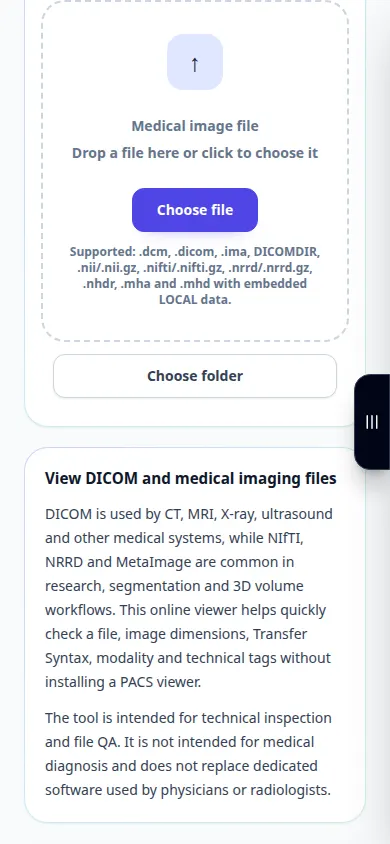
আপনি পরিদর্শন করার জন্য অনুমোদিত একটি ফাইল ব্যবহার করুন. অনুশীলনের জন্য, রোগীর রেকর্ডের পরিবর্তে সিন্থেটিক প্রদর্শন ফাইলটি বেছে নিন।
একটি প্রদর্শন ফাইল দিয়ে চেষ্টা করুন — synthetic-image.dcm
এই ছোট ফাইলগুলি এই গাইডের জন্য তৈরি করা হয়েছিল এবং এতে কোনও ব্যক্তিগত ডেটা নেই৷
ধাপে ধাপে নির্দেশাবলী
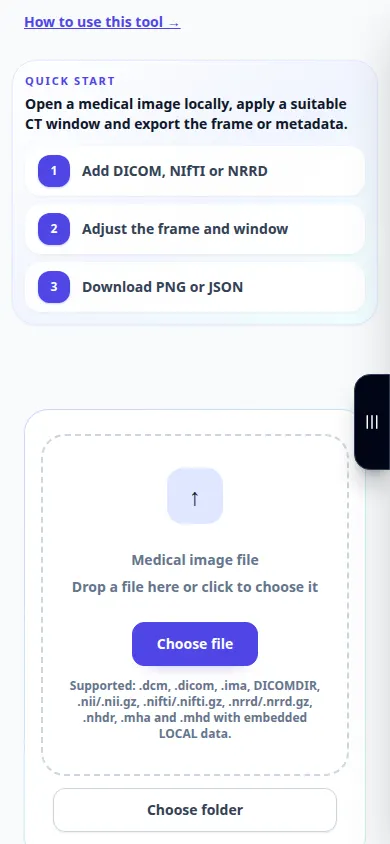
- DICOM ভিউয়ার খুলুন এবং একটি DICOM ফাইল বেছে নিন। ছবি এবং তথ্য প্যানেলের জন্য অপেক্ষা করুন।
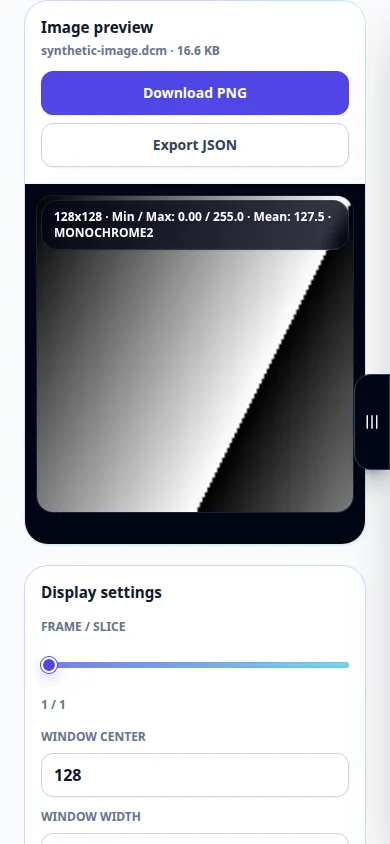
- ফাইলে একাধিক ফ্রেম থাকলে উপলব্ধ ফ্রেম নিয়ন্ত্রণ ব্যবহার করুন।
- উইন্ডো কেন্দ্র এবং প্রস্থ সামঞ্জস্য করুন, স্বয়ংক্রিয় উইন্ডো করার চেষ্টা করুন এবং প্রদর্শন পরিদর্শন করতে জুম বা ফিট নিয়ন্ত্রণ ব্যবহার করুন।
- মেটাডেটা পর্যালোচনা করতে ট্যাগ প্যানেল খুলুন। মনে রাখবেন যে মেটাডেটা এবং রপ্তানি করা রিপোর্টে সনাক্তকারী তথ্য থাকতে পারে।
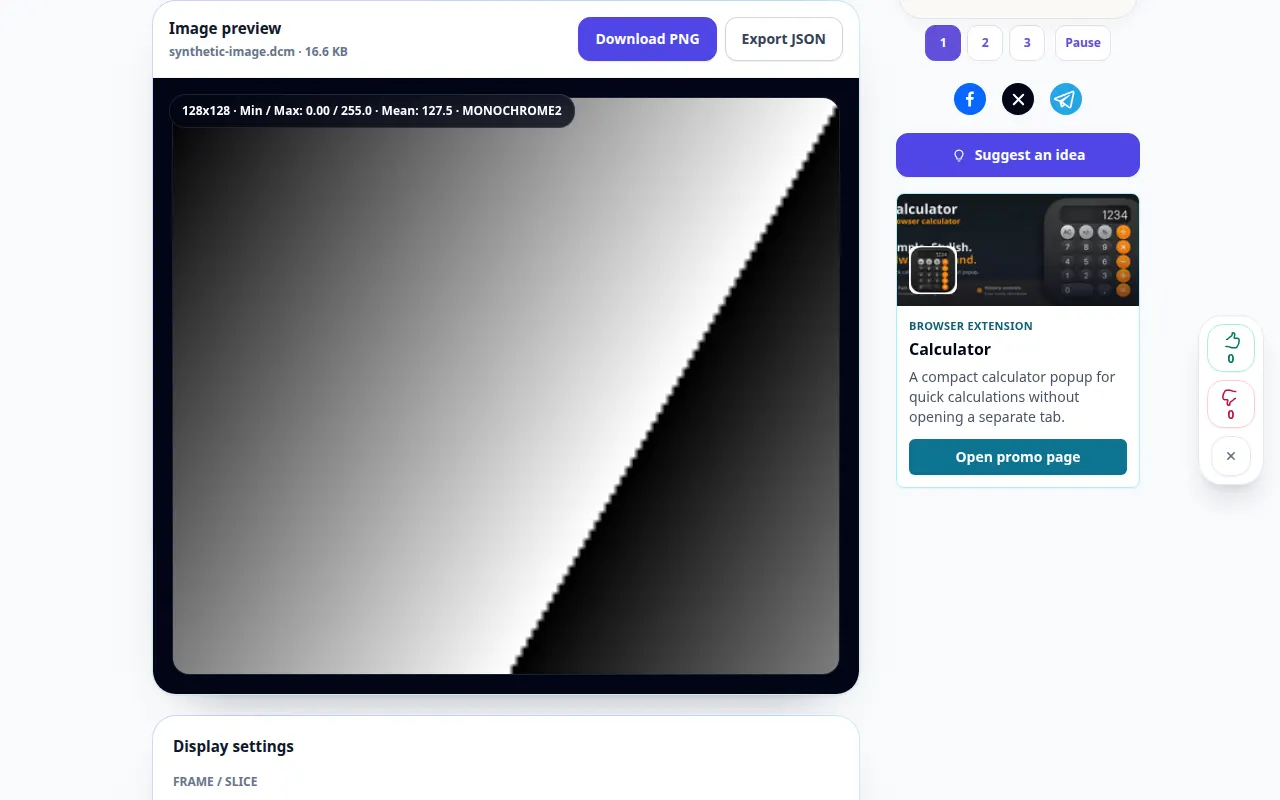
- উপলভ্য PNG ব্যবহার করুন বা প্রদর্শিত সামগ্রীর জন্য প্রতিবেদন রপ্তানি করুন। মূল DICOM রাখুন কারণ একটি ছবি রপ্তানি সম্পূর্ণ অধ্যয়ন সংরক্ষণ করে না।
একটি কম্পিউটারে
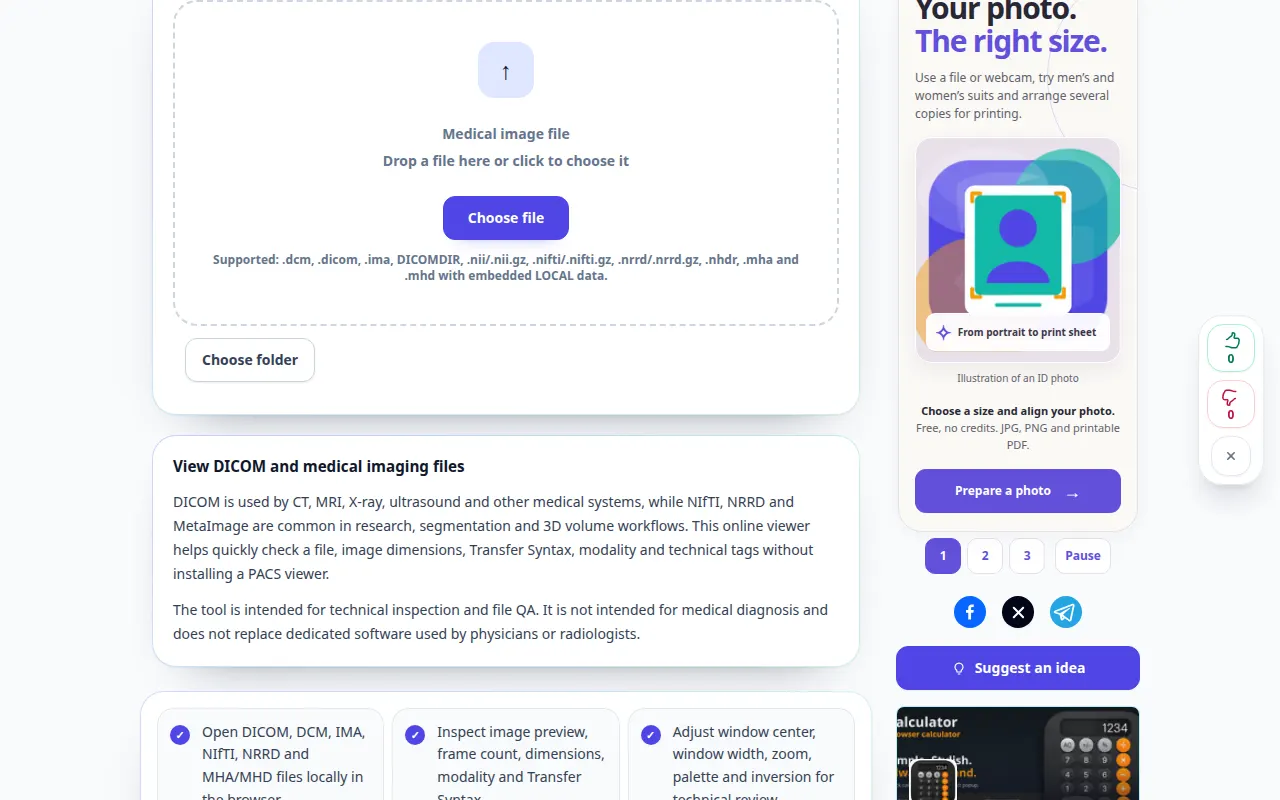
ছবি এবং ট্যাগ তুলনা করতে বৃহত্তর ডেস্কটপ লেআউট ব্যবহার করুন। ফুলস্ক্রিন উইন্ডো এবং জুম নিয়ন্ত্রণের জন্য আরও জায়গা দেয়।
একটি ফোনে
আপনার ফাইল ম্যানেজার থেকে ফাইলটি চয়ন করুন। চিত্র এবং ট্যাগের মধ্যে স্ক্রোল করুন এবং একটি অঞ্চলে জুম করার আগে ফিট নিয়ন্ত্রণ ব্যবহার করুন।
আইফোনের সাফারিতে, শেয়ারিং মেনু খুলুন এবং ফলাফলটি একটি নতুন ট্যাবে খোলে ফাইলগুলিতে সংরক্ষণ করুন নির্বাচন করুন৷ অ্যান্ড্রয়েড ক্রোমে, ডাউনলোড চেক করুন। প্রক্রিয়াকরণ শেষ না হওয়া পর্যন্ত এই ট্যাবটি খোলা রাখুন।
একটি ভাল ফলাফলের জন্য
উইন্ডো করা প্রদর্শন পরিবর্তন করে, রেকর্ড করা পিক্সেল নয়। এই নির্দেশিকা ভিউয়ার কন্ট্রোল ব্যাখ্যা করে, ডাক্তারি ব্যাখ্যা নয়।
স্ক্রিনশট এবং ভিডিও
ডেস্কটপ প্রদর্শন
রেকর্ডিং ইংরেজি ইন্টারফেস দেখায়. উপরে অনুদিত পদক্ষেপ অনুসরণ করুন; নিয়ন্ত্রণ একই ক্রমে হয়. এই রেকর্ডিং টুলটিতে একটি প্রদর্শন ইনপুট এবং ফলস্বরূপ আউটপুট দেখায়।
ফোন প্রদর্শনী
রেকর্ডিং ইংরেজি ইন্টারফেস দেখায়. উপরে অনুদিত পদক্ষেপ অনুসরণ করুন; নিয়ন্ত্রণ একই ক্রমে হয়. এই রেকর্ডিং টুলটিতে একটি প্রদর্শন ইনপুট এবং ফলস্বরূপ আউটপুট দেখায়।
প্রশ্ন এবং সমস্যা সমাধান
কেন একটি ফাইল বলে যে এটি DICOM নয়?
একটি পুনঃনামকৃত ছবি একটি DICOM ফাইল নয়। একটি ক্ষতিগ্রস্ত ফাইল বা অসমর্থিত এনকোডিং অপঠনযোগ্য হতে পারে; আসলটি রাখুন এবং এর রপ্তানি বিন্যাস পরীক্ষা করুন।
ছবি প্রায় কালো কেন?
স্বয়ংক্রিয় উইন্ডো করার চেষ্টা করুন এবং ফ্রেম নির্বাচন পরীক্ষা করুন। একটি খুব সংকীর্ণ বা ভুল প্রদর্শন উইন্ডো পঠনযোগ্য পিক্সেল মান লুকাতে পারে।
যদি আপনি একটি বার্তা দেখতে পান যে পরিষেবাটি ওভারলোড হয়েছে, অপেক্ষা করুন এবং পরে আবার চেষ্টা করুন। একটি ব্যর্থ প্রচেষ্টার অর্থ এই নয় যে আপনার উৎস ফাইল পরিবর্তিত হয়েছে।