গাইড আপডেট করা হয়েছে:
দুটি রেফারেন্স ফটো এবং আপনার নির্দেশাবলী থেকে একটি ছবি তৈরি করুন। AI এর সাথে শেয়ার করা দৃশ্যে অক্ষর, বস্তু বা ব্যাকগ্রাউন্ড একত্রিত করুন।
ডেস্কটপ এবং ফোনের স্ক্রিনশট, সংক্ষিপ্ত প্রদর্শন এবং সাধারণ প্রশ্নের উত্তর সহ ব্যবহারিক নির্দেশাবলী।
আপনি শুরু করার আগে
প্রতিটি ছবি: JPG, PNG বা WebP, 20 MB এবং 24 মেগাপিক্সেল পর্যন্ত। শুধুমাত্র আপনার ব্যবহারের অনুমতি আছে ছবি আপলোড. রেফারেন্স ফটো এবং আপনার নির্দেশাবলী উভয়ই একটি AI প্রদানকারীর কাছে পাঠানো হয়। অস্থায়ী রেফারেন্স কপি প্রক্রিয়াকরণের পরে মুছে ফেলা হয়. AI মুখ এবং ছোট বিবরণ পরিবর্তন করতে পারে।
একটি প্রদর্শন ফাইল দিয়ে চেষ্টা করুন — landscape.png

এই ছোট ফাইলগুলি এই গাইডের জন্য তৈরি করা হয়েছিল এবং এতে কোনও ব্যক্তিগত ডেটা নেই৷
ধাপে ধাপে নির্দেশাবলী
-
প্রথম রেফারেন্স ছবি. দ্বিতীয় রেফারেন্স ছবি. প্রতিটি ছবি: JPG, PNG বা WebP, 20 MB এবং 24 মেগাপিক্সেল পর্যন্ত। শুধুমাত্র আপনার ব্যবহারের অনুমতি আছে ছবি আপলোড.
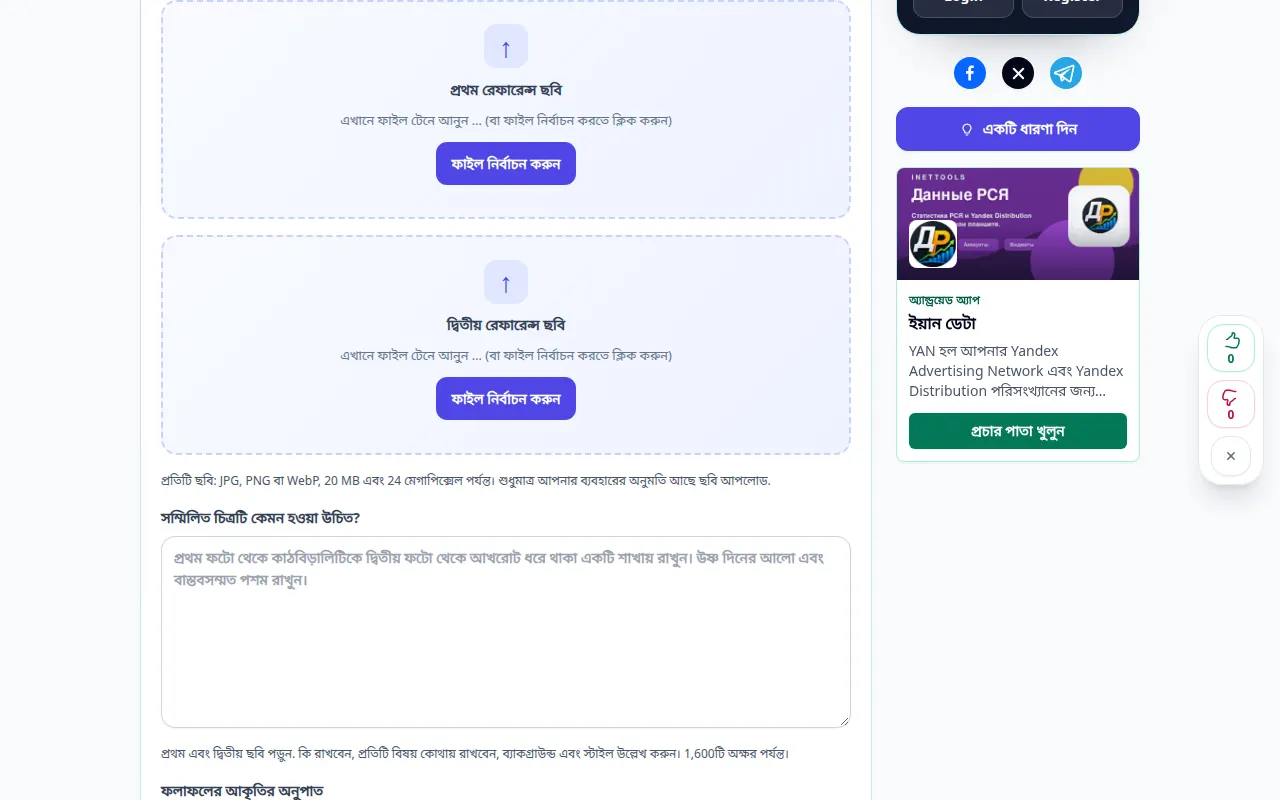
উৎস নির্বাচন করা হচ্ছে 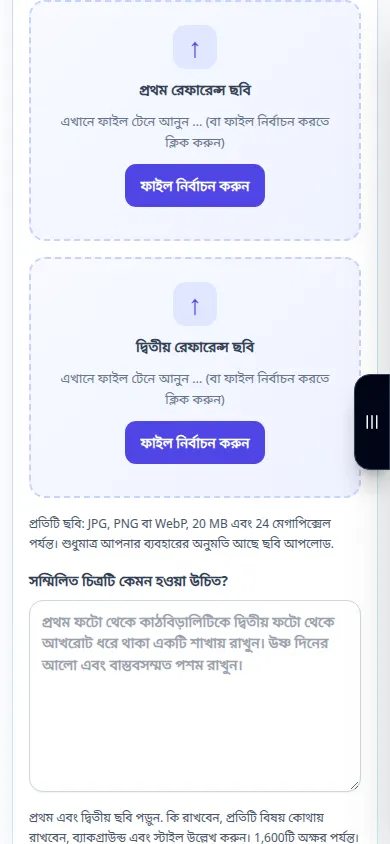
উৎস নির্বাচন করা হচ্ছে -
সম্মিলিত চিত্রটি কেমন হওয়া উচিত?. প্রথম এবং দ্বিতীয় ছবি পড়ুন. কি রাখবেন, প্রতিটি বিষয় কোথায় রাখবেন, ব্যাকগ্রাউন্ড এবং স্টাইল উল্লেখ করুন। 1,600টি অক্ষর পর্যন্ত।
-
ফলাফলের আকৃতির অনুপাত: বর্গক্ষেত্র, ল্যান্ডস্কেপ, প্রতিকৃতি. প্রক্রিয়াকরণের গুণমান
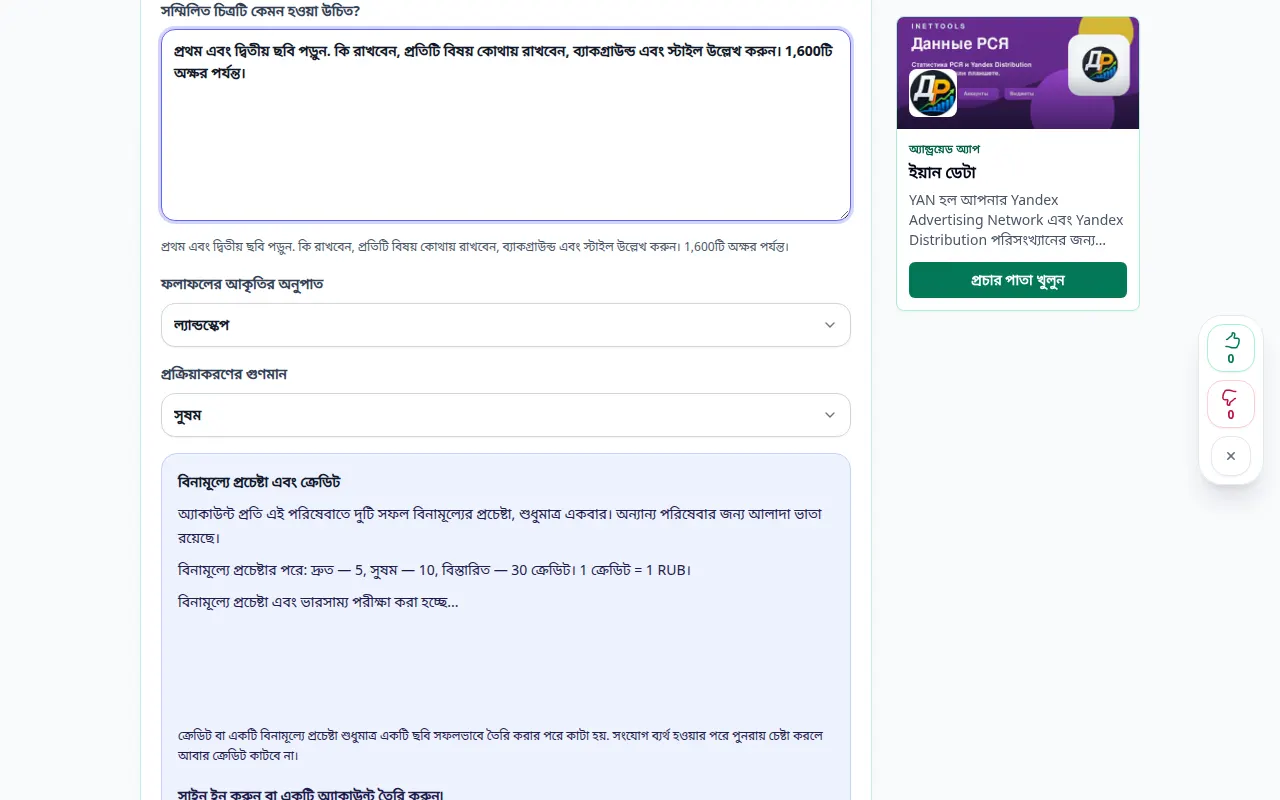
সেটিংস এবং পরবর্তী পদক্ষেপ 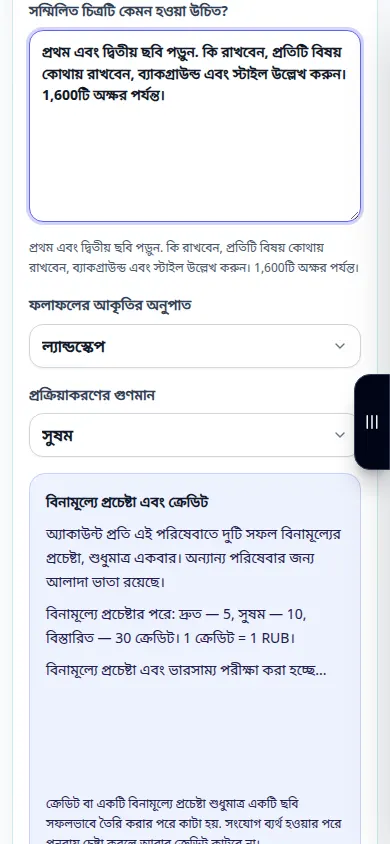
সেটিংস এবং পরবর্তী পদক্ষেপ -
ফটো একত্রিত করুন. রেফারেন্স ফটো এবং আপনার নির্দেশাবলী উভয়ই একটি AI প্রদানকারীর কাছে পাঠানো হয়। অস্থায়ী রেফারেন্স কপি প্রক্রিয়াকরণের পরে মুছে ফেলা হয়. AI মুখ এবং ছোট বিবরণ পরিবর্তন করতে পারে।
-
সম্মিলিত চিত্র. উৎসের সাথে ফলাফলের তুলনা করুন, বিশেষ করে মুখ এবং পাঠ্য। ছবি সংরক্ষণ করুন বা ফলাফল নিয়ন্ত্রণ ব্যবহার করে সম্পাদনা চালিয়ে যান।
-
ডাউনলোড করুন. ছবি খুলুন. আইফোনের সাফারিতে, শেয়ারিং মেনু খুলুন এবং ফলাফলটি একটি নতুন ট্যাবে খোলে ফাইলগুলিতে সংরক্ষণ করুন নির্বাচন করুন৷ অ্যান্ড্রয়েড ক্রোমে, ডাউনলোড চেক করুন। প্রক্রিয়াকরণ শেষ না হওয়া পর্যন্ত এই ট্যাবটি খোলা রাখুন।
একটি কম্পিউটারে
উত্স, সেটিংস এবং ফলাফলের তুলনা করতে পূর্ণ-প্রস্থের ওয়ার্কিং প্যানেলটি ব্যবহার করুন৷ আসল ফাইলটি রাখুন যাতে আপনি এটি প্রতিস্থাপন না করে অন্য সেটিংস চেষ্টা করতে পারেন।
একটি ফোনে
ফাইল বা আপনার ডিভাইস ফাইল ম্যানেজার থেকে উৎস নির্বাচন করুন। সেটিংস এবং ফলাফল নিচে স্ক্রোল করুন; অপারেশন শেষ না হওয়া পর্যন্ত এই ট্যাবটি খোলা রাখুন।
আইফোনের সাফারিতে, শেয়ারিং মেনু খুলুন এবং ফলাফলটি একটি নতুন ট্যাবে খোলে ফাইলগুলিতে সংরক্ষণ করুন নির্বাচন করুন৷ অ্যান্ড্রয়েড ক্রোমে, ডাউনলোড চেক করুন। প্রক্রিয়াকরণ শেষ না হওয়া পর্যন্ত এই ট্যাবটি খোলা রাখুন।
একটি ভাল ফলাফলের জন্য
দুটি ফটো চয়ন করুন এবং কিভাবে তাদের একত্রিত করতে হয় তা বর্ণনা করুন। এআই উভয় রেফারেন্স ব্যবহার করে একটি নতুন দৃশ্য তৈরি করে; এটি একটি সৃজনশীল রচনা, একটি সুনির্দিষ্ট কাট-এন্ড-পেস্ট টুল নয়। রেফারেন্স ফটো এবং আপনার নির্দেশাবলী উভয়ই একটি AI প্রদানকারীর কাছে পাঠানো হয়। অস্থায়ী রেফারেন্স কপি প্রক্রিয়াকরণের পরে মুছে ফেলা হয়. AI মুখ এবং ছোট বিবরণ পরিবর্তন করতে পারে।
স্ক্রিনশট এবং ভিডিও
ডেস্কটপ প্রদর্শন
রেকর্ডিং ইংরেজি ইন্টারফেস দেখায়. উপরে অনুদিত পদক্ষেপ অনুসরণ করুন; নিয়ন্ত্রণ একই ক্রমে হয়. এই রেকর্ডিং মূল অ্যাকশনের আগে উৎস এবং উপলব্ধ সেটিংস দেখায়। প্রক্রিয়াকরণ শুরু করতে এবং ফলাফল সংরক্ষণ করতে উপরের পদক্ষেপগুলি অনুসরণ করুন৷
ফোন প্রদর্শনী
রেকর্ডিং ইংরেজি ইন্টারফেস দেখায়. উপরে অনুদিত পদক্ষেপ অনুসরণ করুন; নিয়ন্ত্রণ একই ক্রমে হয়. এই রেকর্ডিং মূল অ্যাকশনের আগে উৎস এবং উপলব্ধ সেটিংস দেখায়। প্রক্রিয়াকরণ শুরু করতে এবং ফলাফল সংরক্ষণ করতে উপরের পদক্ষেপগুলি অনুসরণ করুন৷
প্রশ্ন এবং সমস্যা সমাধান
কেন একটি সম্পর্কহীন বিস্তারিত পরিবর্তন হয়েছে?
সম্পাদক একটি আপডেট চিত্র তৈরি করে এবং আশেপাশের বিষয়বস্তু পুনরায় ব্যাখ্যা করতে পারে। নির্দেশ আরও নির্দিষ্ট করুন এবং প্রতিটি ফলাফল তুলনা করুন।
একটি ব্যর্থ অনুরোধ একটি সফল প্রচেষ্টা গ্রাস করে?
একটি ত্রুটি একটি সফল প্রজন্ম বা তার সংরক্ষিত ক্রেডিট গ্রাস করা উচিত নয়. একটি পৃথক অনুরোধ শুরু করার আগে পুনরুদ্ধার ফলাফল পরীক্ষা করুন.
যদি আপনি একটি বার্তা দেখতে পান যে পরিষেবাটি ওভারলোড হয়েছে, অপেক্ষা করুন এবং পরে আবার চেষ্টা করুন। একটি ব্যর্থ প্রচেষ্টার অর্থ এই নয় যে আপনার উৎস ফাইল পরিবর্তিত হয়েছে।