গাইড আপডেট করা হয়েছে:
পুরো ভিডিও বা একটি খণ্ডের জন্য প্লেব্যাক গতি সেট করুন, এটির পূর্বরূপ দেখুন এবং একটি নতুন ফাইল সংরক্ষণ করুন।
ডেস্কটপ এবং ফোনের স্ক্রিনশট, সংক্ষিপ্ত প্রদর্শন এবং সাধারণ প্রশ্নের উত্তর সহ ব্যবহারিক নির্দেশাবলী।
আপনি শুরু করার আগে
আপনার আসল ভিডিও রাখুন। এই প্রদর্শনী একটি সার্ভার রেন্ডারের আগে আপলোড, স্থানীয় পূর্বরূপ এবং সেটিংস দেখায়। আপনার নিজের প্রক্রিয়াকরণ শুরু করার আগে টুলে বর্তমান মূল্য পরীক্ষা করুন।
একটি প্রদর্শন ফাইল দিয়ে চেষ্টা করুন — video.mp4
এই ছোট ফাইলগুলি এই গাইডের জন্য তৈরি করা হয়েছিল এবং এতে কোনও ব্যক্তিগত ডেটা নেই৷
ধাপে ধাপে নির্দেশাবলী
-
একটি ভিডিও চয়ন করুন এবং এটি কর্মক্ষেত্রে প্রদর্শিত হওয়ার জন্য অপেক্ষা করুন। উৎসের নাম এবং সময়কাল পরীক্ষা করুন।
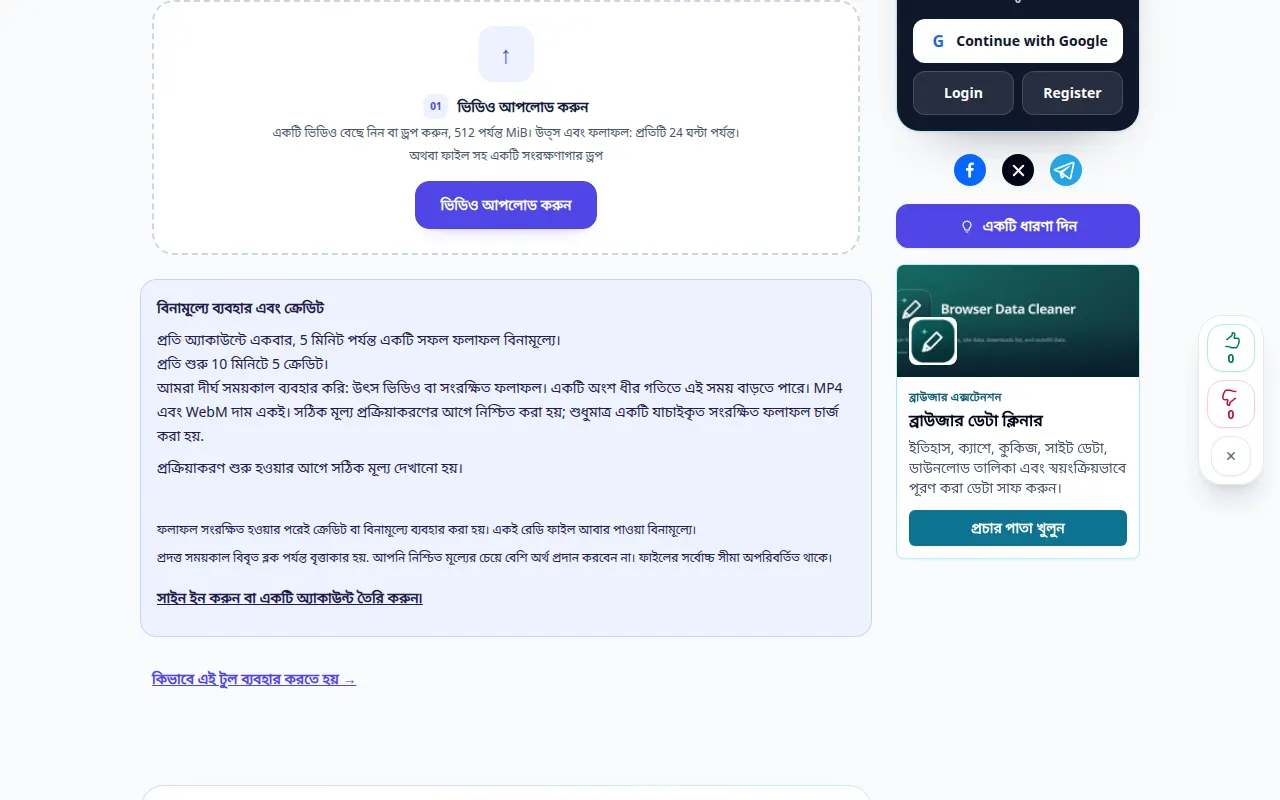
উৎস নির্বাচন করা হচ্ছে 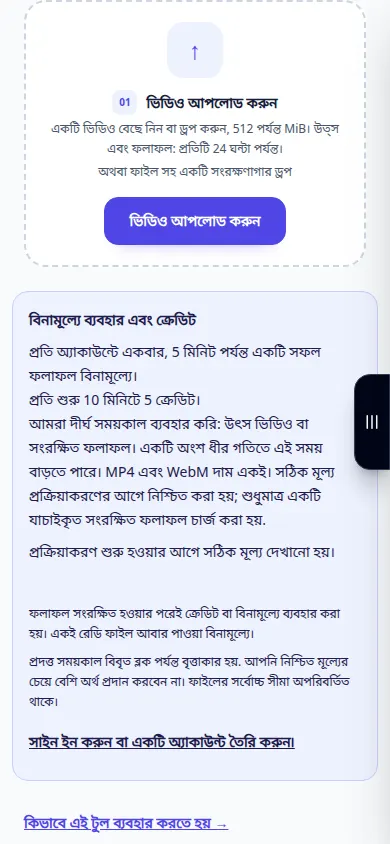
উৎস নির্বাচন করা হচ্ছে -
একটি গতি চয়ন করুন: 1 এর নিচে × ভিডিওটি ধীর করে দেয়, 1 এর উপরে × এটিকে গতি দেয়৷ আনুমানিক আউটপুট সময়কাল তুলনা করুন।
-
প্রিভিউ খেলুন। এটি স্থানীয়ভাবে প্লেব্যাক পরিবর্তন করে; এটি এখনও একটি সংরক্ষিত ফাইল নয়। ভয়েস পিচ রাখুন বা গতির সাথে পরিবর্তন করুন।
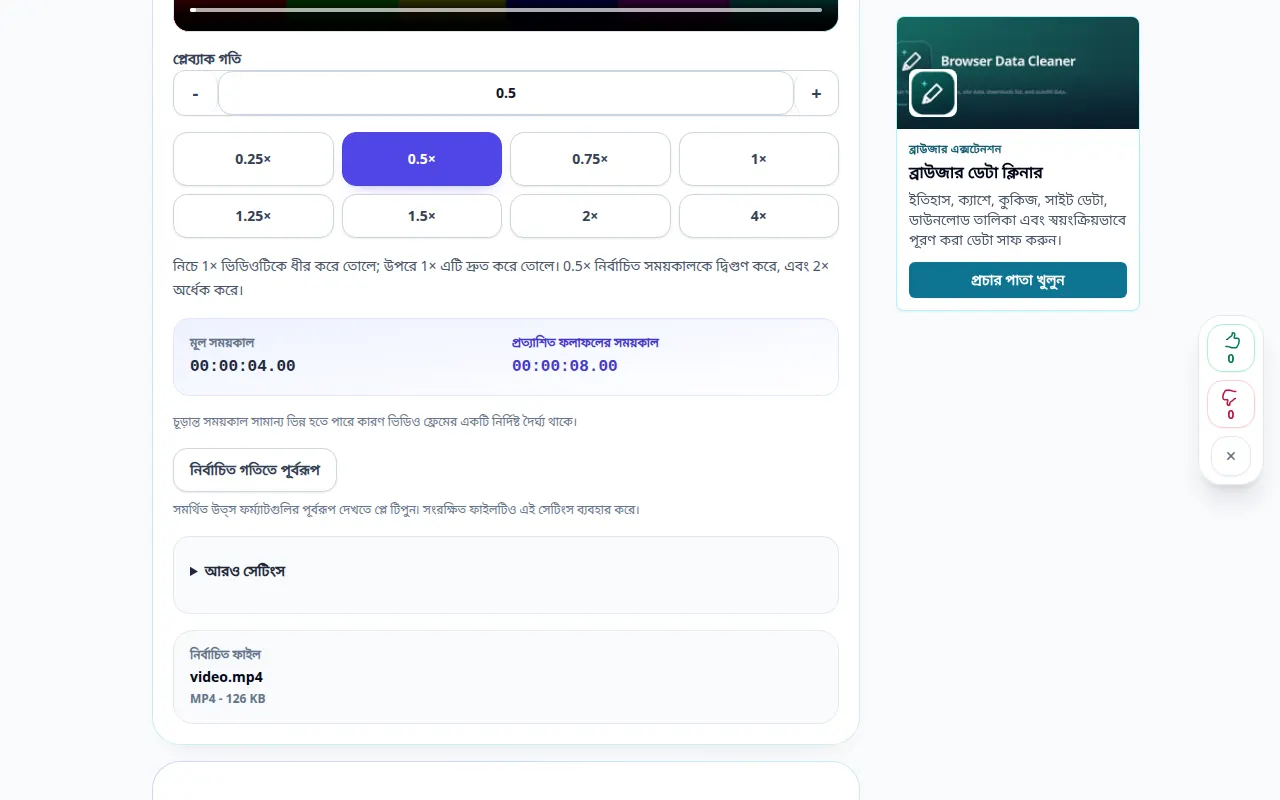
সেটিংস এবং পরবর্তী পদক্ষেপ 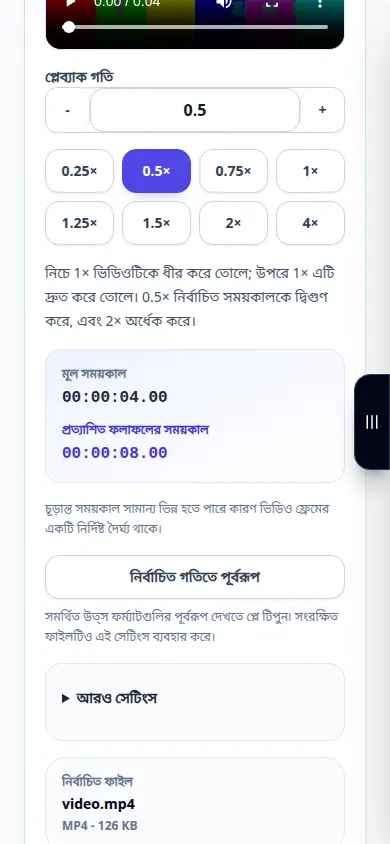
সেটিংস এবং পরবর্তী পদক্ষেপ -
ভিডিওর শুধুমাত্র অংশ পরিবর্তন করতে, ফ্র্যাগমেন্ট মোড সক্ষম করুন এবং এর শুরু এবং শেষ সেট করুন। এই খণ্ডের বাইরের অংশগুলি তাদের আসল গতি বজায় রাখে।
-
MP4 বা WebM, শব্দ এবং গুণমান চয়ন করুন। উদ্ধৃত মূল্য পর্যালোচনা করুন এবং একবার প্রক্রিয়াকরণ শুরু করুন। এই অর্থ প্রদানের অপারেশনের আগে বিক্ষোভ বন্ধ হয়ে যায়।
-
প্রক্রিয়াকরণ সফল হওয়ার পরে, ফলাফলটি খেলুন এবং এটি সংরক্ষণ করুন। একটি পরিবর্তিত খণ্ডের চারপাশে ছবি, শব্দ এবং রূপান্তর পরীক্ষা করুন।
একটি কম্পিউটারে
প্রিসেট স্পিড বোতাম ব্যবহার করুন বা 0.25× থেকে 4× পর্যন্ত একটি কাস্টম মান লিখুন। রেন্ডার করার আগে নির্বাচিত খণ্ডটির পূর্বরূপ দেখুন।
একটি ফোনে
ফাইল বা আপনার গ্যালারি থেকে ভিডিও চয়ন করুন। সময় প্রবেশ করার পরে কীবোর্ড বন্ধ করুন এবং শুরু করার আগে পূর্বরূপ পরীক্ষা করুন।
আইফোনের সাফারিতে, শেয়ারিং মেনু খুলুন এবং ফলাফলটি একটি নতুন ট্যাবে খোলে ফাইলগুলিতে সংরক্ষণ করুন নির্বাচন করুন৷ অ্যান্ড্রয়েড ক্রোমে, ডাউনলোড চেক করুন। প্রক্রিয়াকরণ শেষ না হওয়া পর্যন্ত এই ট্যাবটি খোলা রাখুন।
একটি ভাল ফলাফলের জন্য
একটি পূর্বরূপ ব্রাউজারে প্লেব্যাক পরিবর্তন করে। শুধুমাত্র একটি সফল রেন্ডার নতুন গতির সাথে একটি ফাইল তৈরি করে। স্লো মোশন মূল থেকে হারিয়ে যাওয়া ফ্রেমগুলিকে পুনরুদ্ধার করতে পারে না।
স্ক্রিনশট এবং ভিডিও
ডেস্কটপ প্রদর্শন
রেকর্ডিং ইংরেজি ইন্টারফেস দেখায়. উপরে অনুদিত পদক্ষেপ অনুসরণ করুন; নিয়ন্ত্রণ একই ক্রমে হয়. এই রেকর্ডিং মূল অ্যাকশনের আগে উৎস এবং উপলব্ধ সেটিংস দেখায়। প্রক্রিয়াকরণ শুরু করতে এবং ফলাফল সংরক্ষণ করতে উপরের পদক্ষেপগুলি অনুসরণ করুন৷
ফোন প্রদর্শনী
রেকর্ডিং ইংরেজি ইন্টারফেস দেখায়. উপরে অনুদিত পদক্ষেপ অনুসরণ করুন; নিয়ন্ত্রণ একই ক্রমে হয়. এই রেকর্ডিং মূল অ্যাকশনের আগে উৎস এবং উপলব্ধ সেটিংস দেখায়। প্রক্রিয়াকরণ শুরু করতে এবং ফলাফল সংরক্ষণ করতে উপরের পদক্ষেপগুলি অনুসরণ করুন৷
প্রশ্ন এবং সমস্যা সমাধান
আমি কি শুধুমাত্র একটি টুকরা পরিবর্তন করতে পারি?
হ্যাঁ। ফ্র্যাগমেন্ট মোড সক্ষম করুন এবং শুরু এবং শেষ সেট করুন। বাকি ভিডিও তার আসল গতি ধরে রাখে।
কখন ক্রেডিট চার্জ করা হয়?
শুরু করার আগে সঠিক উদ্ধৃতি পরীক্ষা করুন. ক্রেডিট শুধুমাত্র একটি যাচাইকৃত সংরক্ষিত ফলাফলের জন্য চার্জ করা হয়; প্রিভিউ নিজেই রেন্ডারিং শুরু করে না।
যদি আপনি একটি বার্তা দেখতে পান যে পরিষেবাটি ওভারলোড হয়েছে, অপেক্ষা করুন এবং পরে আবার চেষ্টা করুন। একটি ব্যর্থ প্রচেষ্টার অর্থ এই নয় যে আপনার উৎস ফাইল পরিবর্তিত হয়েছে।