গাইড আপডেট করা হয়েছে:
একটি সংরক্ষণাগার চয়ন করুন, এর বিষয়বস্তু পরিদর্শন করুন এবং একটি কম্পিউটার বা ফোনে আপনার প্রয়োজনীয় এক্সট্রাক্ট করা ফাইলগুলি সংরক্ষণ করুন৷
টুল নামের নিচে "এই টুলটি কিভাবে ব্যবহার করবেন" লিঙ্কটি ব্যবহার করে এই গাইডটি খুলুন। এতে কম্পিউটার এবং ফোনের জন্য ধাপ, স্ক্রিনশট এবং ভিডিও অন্তর্ভুক্ত রয়েছে।
আপনি শুরু করার আগে
ফাইল পিকার দ্বারা গৃহীত বিন্যাসে একটি সংরক্ষণাগার প্রস্তুত করুন। আপনার বিশ্বস্ত উত্স থেকে সংরক্ষণাগার ব্যবহার করুন. নিষ্কাশন সফল হওয়ার কারণে অপরিচিত এক্সিকিউটেবল ফাইল খুলবেন না।
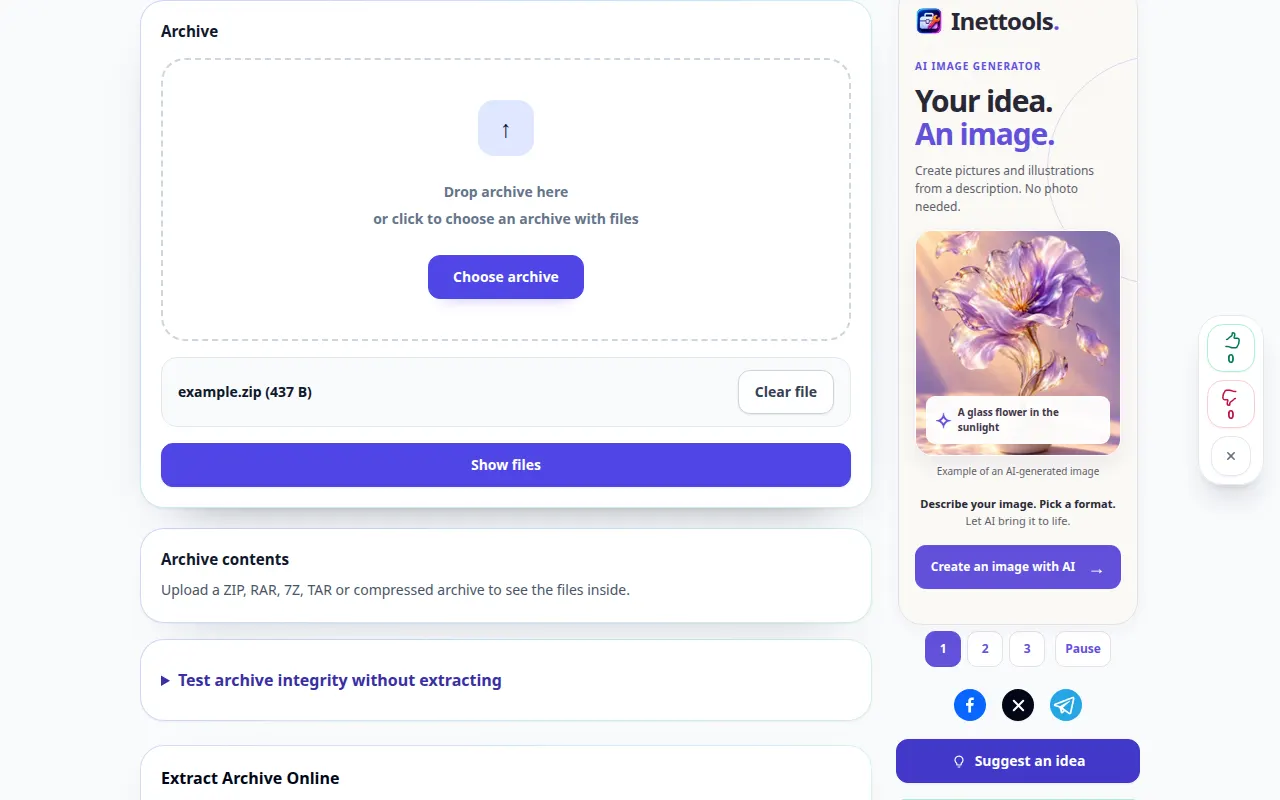
একটি প্রদর্শন ফাইল দিয়ে চেষ্টা করুন — example.zip
এই ছোট ফাইলগুলি এই গাইডের জন্য তৈরি করা হয়েছিল এবং এতে কোনও ব্যক্তিগত ডেটা নেই৷
ধাপে ধাপে নির্দেশাবলী
- আর্কাইভ এক্সট্র্যাক্টর খুলুন এবং আপনার ডিভাইস থেকে সংরক্ষণাগার চয়ন করুন।
- নির্বাচিত ফাইলটি পরীক্ষা করুন এবং নিষ্কাশন শুরু করুন। যদি একটি পাসওয়ার্ড ক্ষেত্র দেওয়া হয় এবং সংরক্ষণাগার এনক্রিপ্ট করা হয়, সঠিক পাসওয়ার্ড লিখুন।
- এক্সট্রাক্ট করা ফাইলের তালিকার জন্য অপেক্ষা করুন। কী রাখতে হবে তা বেছে নেওয়ার আগে ফাইলের নাম এবং আকার পড়ুন।
- আপনার প্রয়োজনীয় ফাইলের পাশে ডাউনলোড নিয়ন্ত্রণ ব্যবহার করুন। যদি একটি সম্মিলিত ফলাফল দেওয়া হয়, সংরক্ষণ করার পরে এর বিষয়বস্তু পরীক্ষা করুন।
- সংরক্ষিত ফাইলগুলি তাদের ফর্ম্যাটগুলিকে সমর্থন করে এমন অ্যাপ্লিকেশনগুলির সাথে খুলুন৷ আপনি নিষ্কাশিত অনুলিপি চেক না করা পর্যন্ত মূল সংরক্ষণাগার রাখুন.
একটি কম্পিউটারে
আপলোড এলাকায় সংরক্ষণাগার টেনে আনুন. ফাইল তালিকা পর্যালোচনা করুন এবং পৃথক আইটেমগুলিকে একটি ফোল্ডারে সংরক্ষণ করুন যেখানে আপনি সেগুলি সহজেই খুঁজে পেতে পারেন।
একটি ফোনে
ফাইল বা ডাউনলোড থেকে সংরক্ষণাগার চয়ন করুন. নিষ্কাশিত আইটেমগুলিকে আইফোনের ফাইলে বা অ্যান্ড্রয়েডের ডাউনলোড ফোল্ডারে সংরক্ষণ করুন, তারপর একটি উপযুক্ত অ্যাপ্লিকেশনে সেগুলি খুলুন৷
আইফোনের সাফারিতে, শেয়ারিং মেনু খুলুন এবং ফলাফলটি একটি নতুন ট্যাবে খোলে ফাইলগুলিতে সংরক্ষণ করুন নির্বাচন করুন৷ অ্যান্ড্রয়েড ক্রোমে, ডাউনলোড চেক করুন। প্রক্রিয়াকরণ শেষ না হওয়া পর্যন্ত এই ট্যাবটি খোলা রাখুন।
একটি ভাল ফলাফলের জন্য
একটি নিষ্কাশিত ফাইল এখনও অনিরাপদ বা ক্ষতিগ্রস্ত হতে পারে. টুলটি সংরক্ষণাগারটি আনপ্যাক করে; সফল নিষ্কাশন বিষয়বস্তু প্রত্যয়িত না.
স্ক্রিনশট এবং ভিডিও
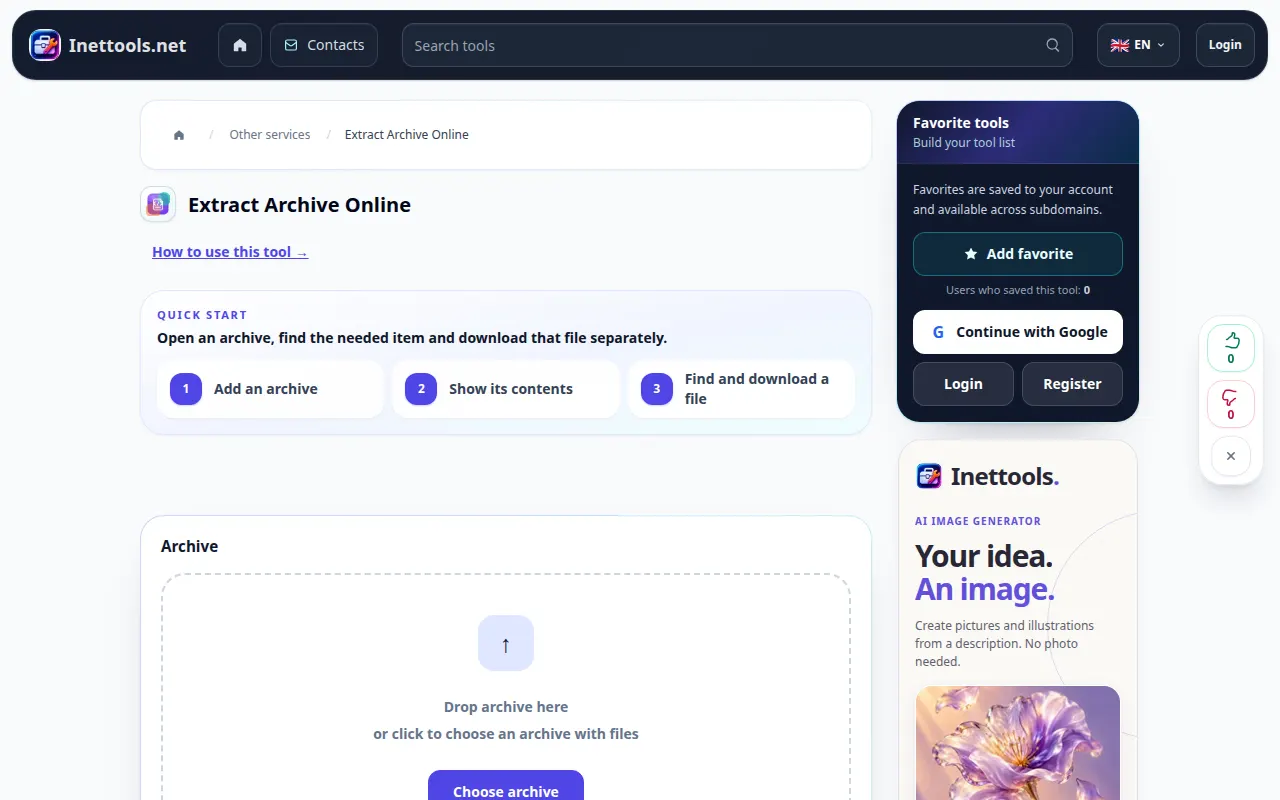
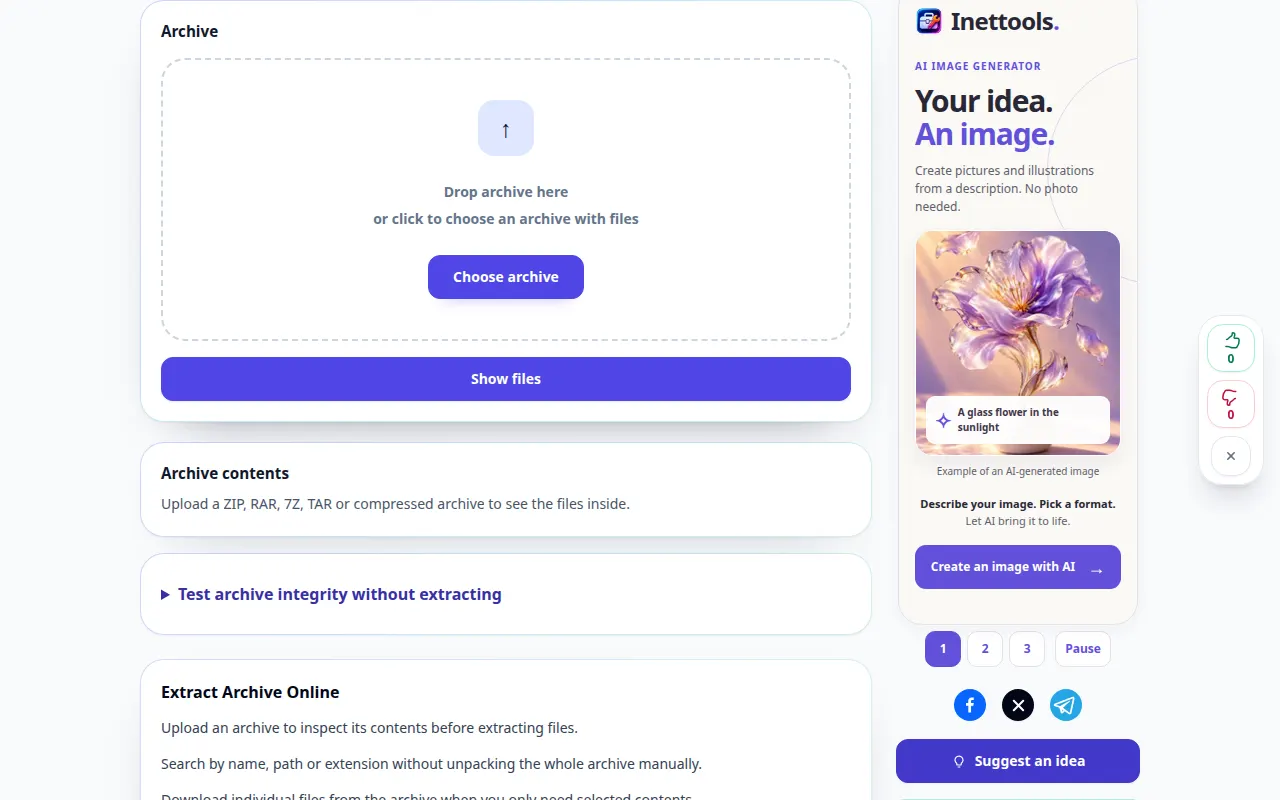
ডেস্কটপ প্রদর্শন
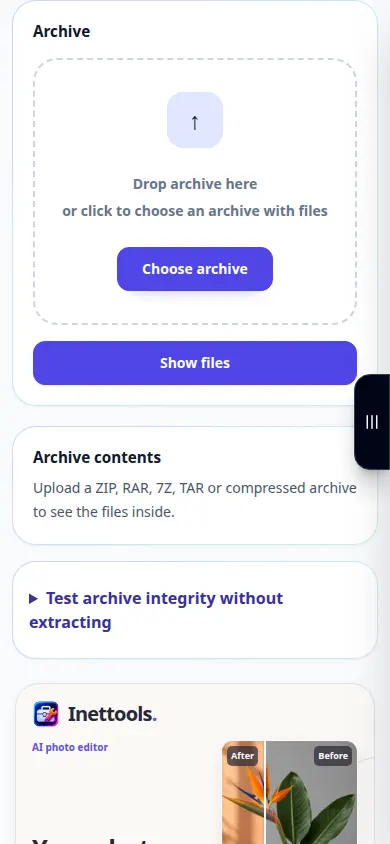
রেকর্ডিং ইংরেজি ইন্টারফেস দেখায়. উপরে অনুদিত পদক্ষেপ অনুসরণ করুন; নিয়ন্ত্রণ একই ক্রমে হয়. এই রেকর্ডিং টুলটিতে একটি প্রদর্শন ইনপুট এবং ফলস্বরূপ আউটপুট দেখায়।
ফোন প্রদর্শনী
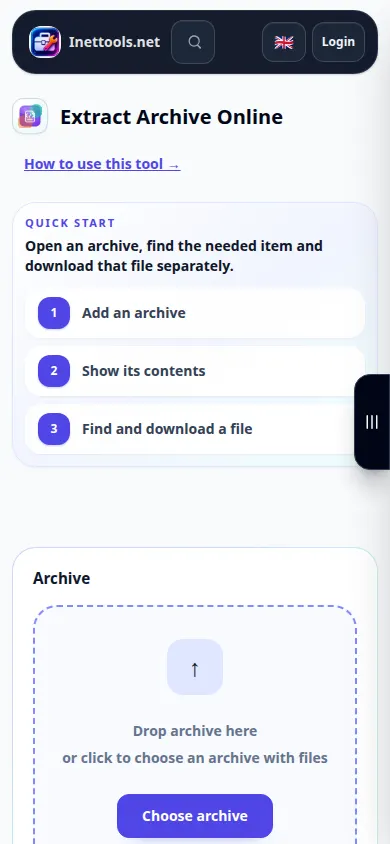
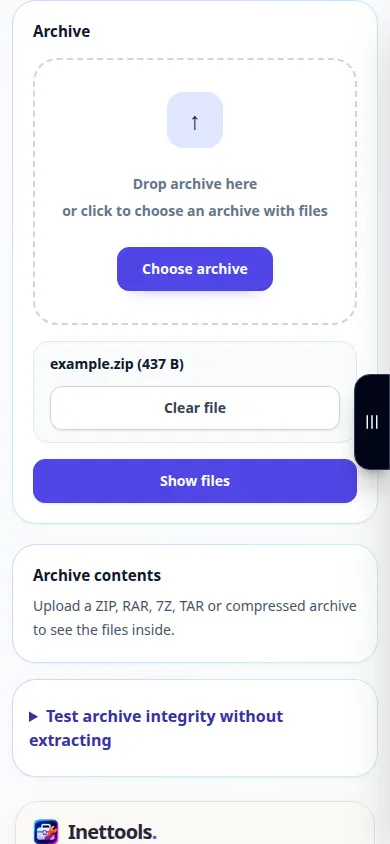
রেকর্ডিং ইংরেজি ইন্টারফেস দেখায়. উপরে অনুদিত পদক্ষেপ অনুসরণ করুন; নিয়ন্ত্রণ একই ক্রমে হয়. এই রেকর্ডিং টুলটিতে একটি প্রদর্শন ইনপুট এবং ফলস্বরূপ আউটপুট দেখায়।
প্রশ্ন এবং সমস্যা সমাধান
কেন নিষ্কাশন একটি ত্রুটি সঙ্গে বন্ধ হয়?
সংরক্ষণাগারটি অসম্পূর্ণ, ক্ষতিগ্রস্ত, এনক্রিপ্ট করা বা অসমর্থিত বৈকল্পিক হতে পারে। পাসওয়ার্ড পরীক্ষা করুন, সম্পূর্ণ সংরক্ষণাগারটি পুনরায় অনুলিপি করুন এবং একটি সমর্থিত বিন্যাস চেষ্টা করুন।
কেন আমি একটি ফাইল সংরক্ষণ করতে পারি কিন্তু এটি খুলতে পারি না?
ফাইলটির একটি নির্দিষ্ট অ্যাপ্লিকেশনের প্রয়োজন হতে পারে বা নিজেই ক্ষতিগ্রস্ত হতে পারে। এর এক্সটেনশন চেক করুন এবং মূল সংরক্ষণাগার বিষয়বস্তুর সাথে তুলনা করুন।
যদি আপনি একটি বার্তা দেখতে পান যে পরিষেবাটি ওভারলোড হয়েছে, অপেক্ষা করুন এবং পরে আবার চেষ্টা করুন। একটি ব্যর্থ প্রচেষ্টার অর্থ এই নয় যে আপনার উৎস ফাইল পরিবর্তিত হয়েছে।
